적재 (로케이션 배치)
담당 입고담당 · 재고담당
검수가 끝난 상품을 창고 로케이션에 적재(Put-away)해 재고로 확정합니다.
사전 준비
- 입고·검수가 완료되어 적재 대기 상태여야 합니다.
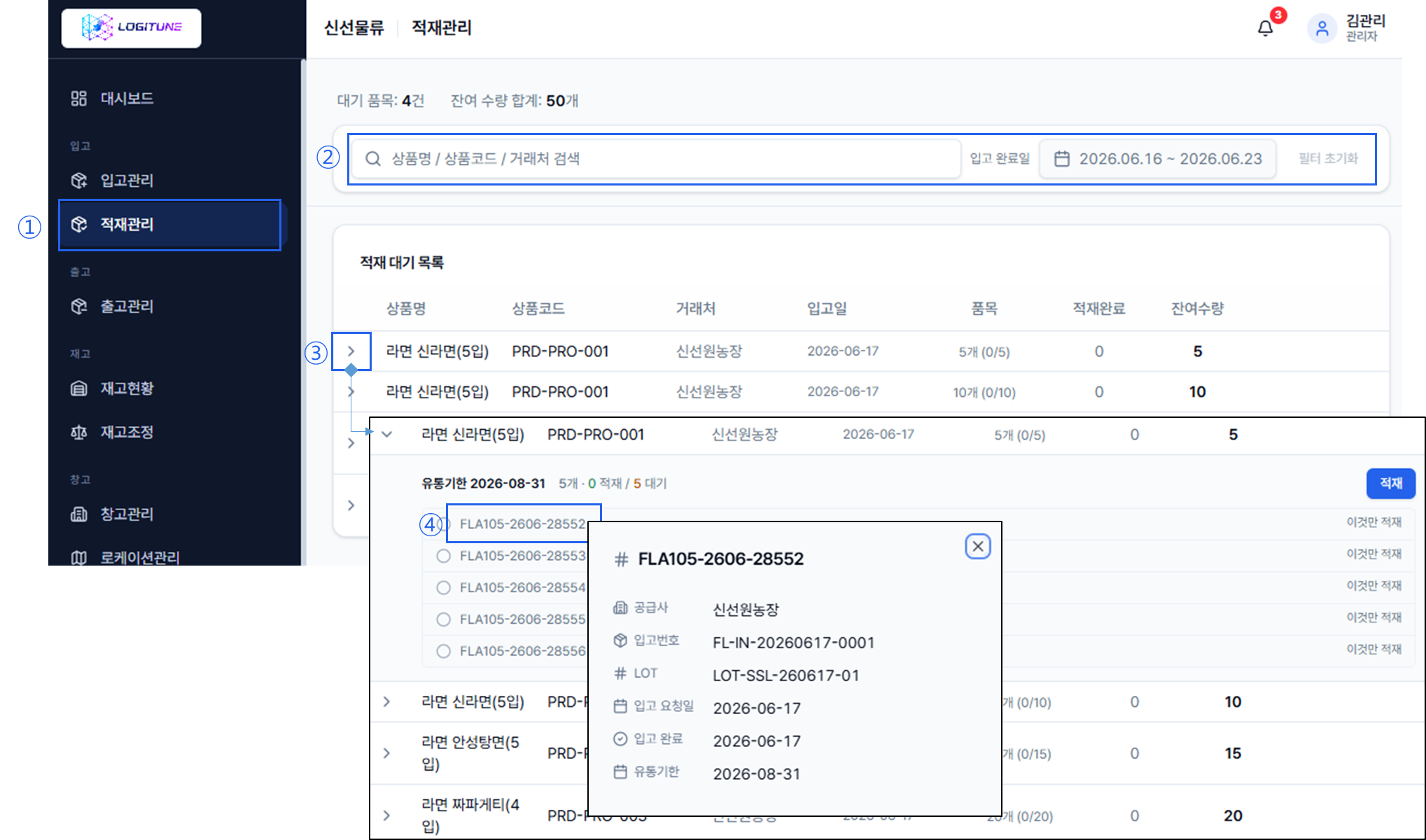
- 관리자 또는 입고담당자로 로그인 후, 〔적재관리〕를 누릅니다.
적재 대기 목록에서 대기 품목 수·잔여 수량 합계를 확인합니다.
상품명·상품코드·거래처 검색과 입고 완료일 필터로 찾을 수 있습니다.
행을 펼치면 유통기한별 그룹과 WMS ID(재고번호) 목록이 보이고, WMS ID를 누르면 그 재고의 출처(공급사·입고번호·LOT·유통기한)를 확인할 수 있습니다.
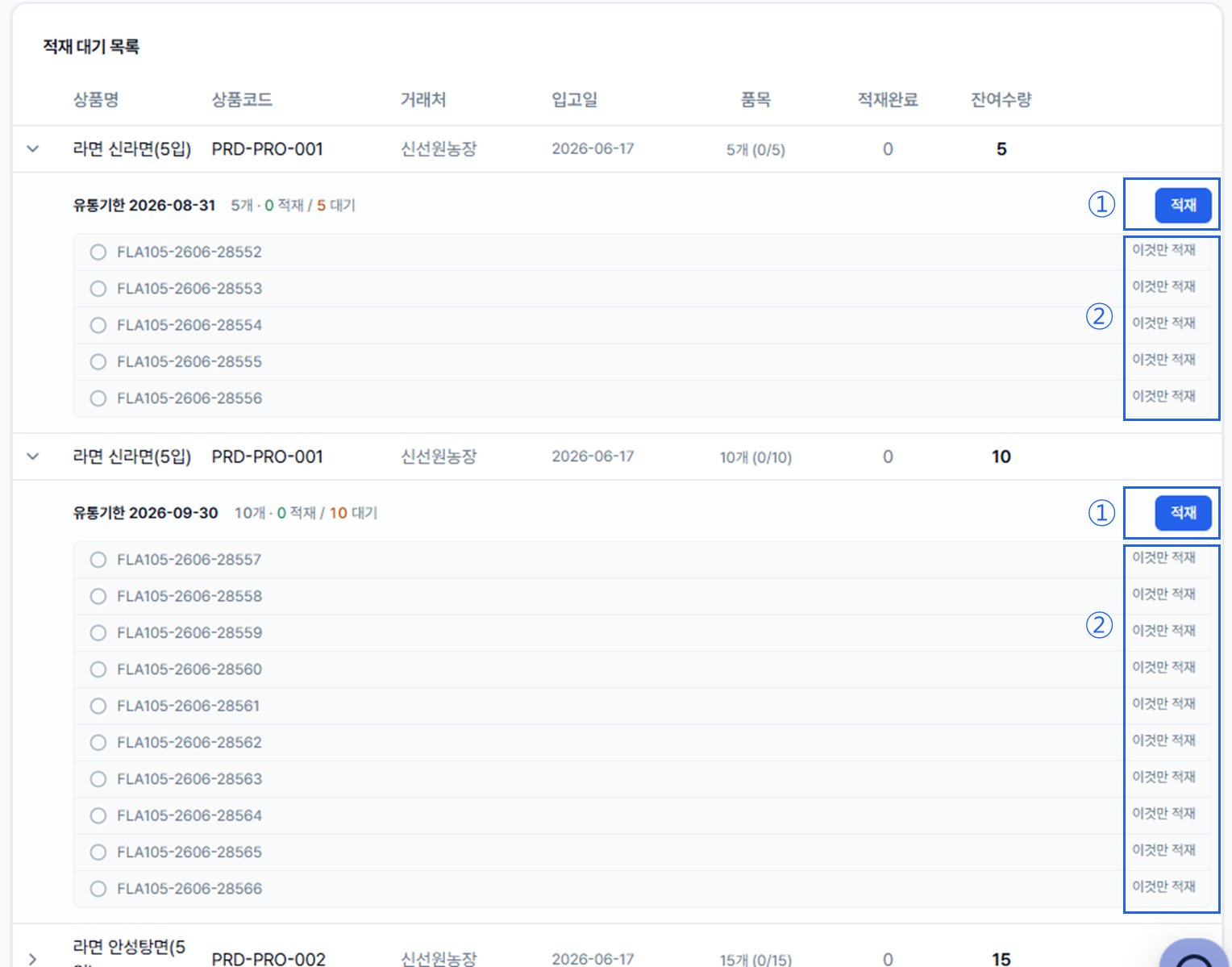
- 적재할 단위를 고릅니다. 유통기한(로트) 그룹의 〔적재〕를 누르면 그 그룹 전체를 한 번에, 각 재고번호의 〔이것만 적재〕를 누르면 개별로 적재합니다.
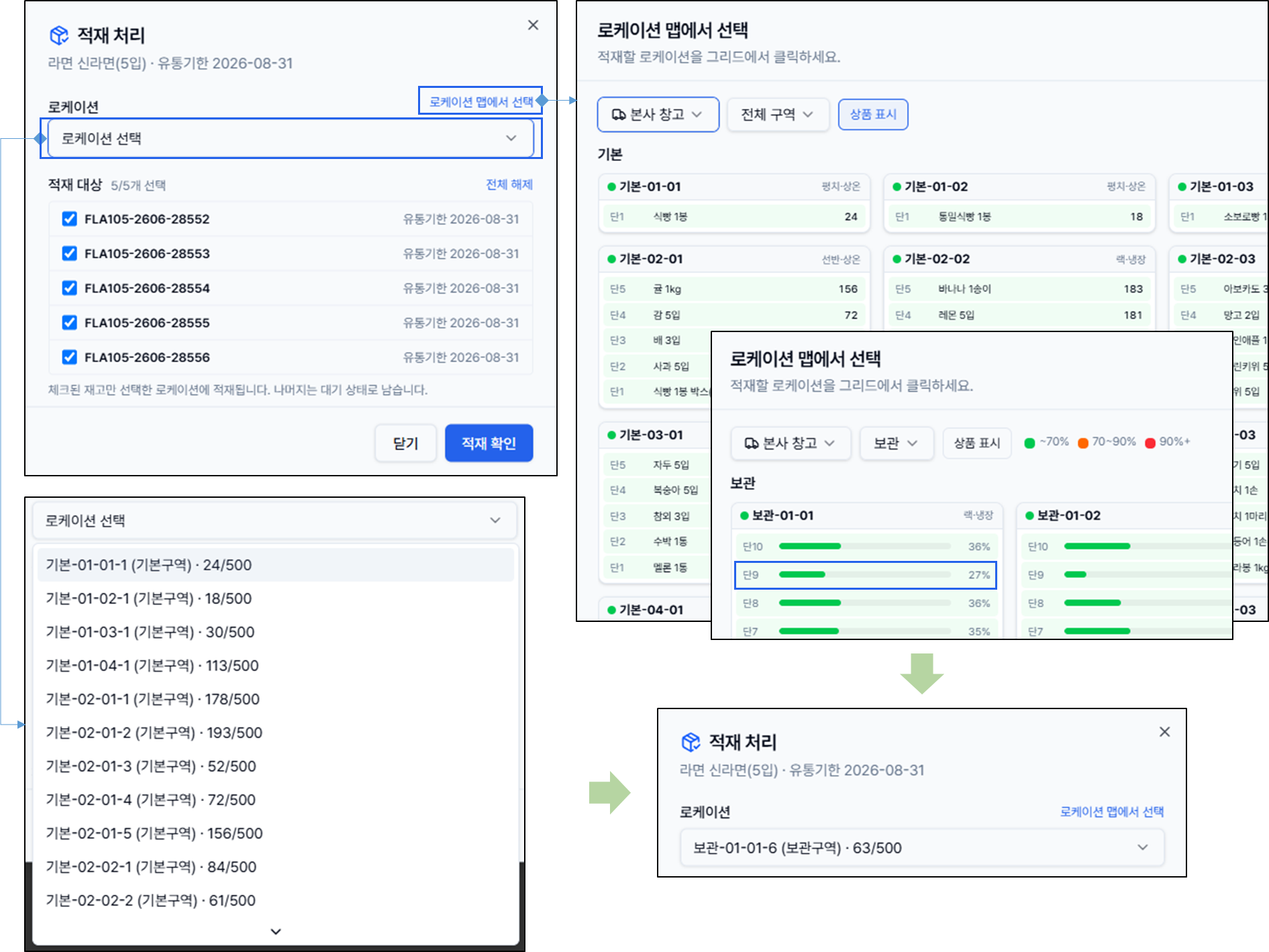
- 〔적재 처리〕 창에서 로케이션을 지정합니다.
〔로케이션 선택〕 드롭다운에서 고르거나, 〔로케이션 맵에서 선택〕으로 창고 평면도 (구역·로케이션·적치률)를 보고 클릭해 고릅니다. 적재 대상을 체크(전체 선택 가능)한 뒤 〔적재 확인〕을 누르면, 체크한 재고만 그 로케이션에 적치되고 나머지는 대기로 남습니다.
주의 로케이션 용량을 넘기면 확인 창이 뜹니다. 필요하면 〔과적 적재〕로 진행합니다.
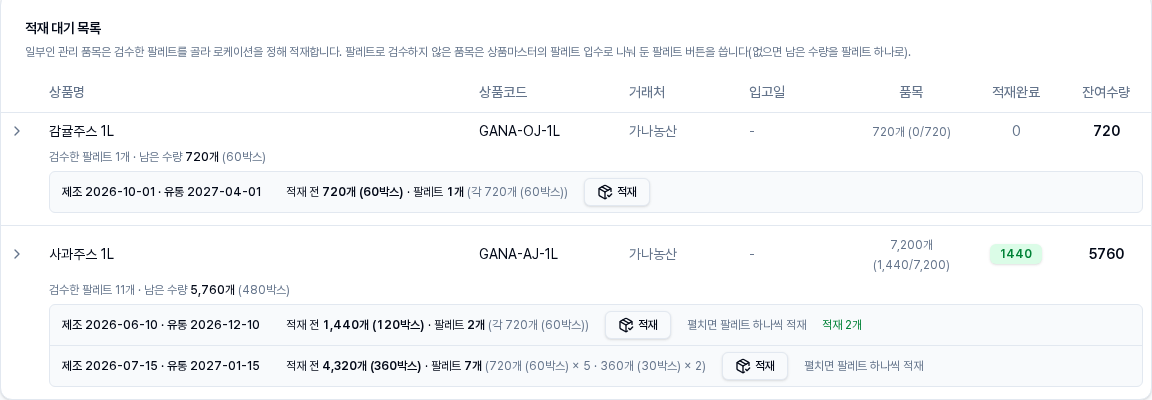
일부인 관리 고객사 적재
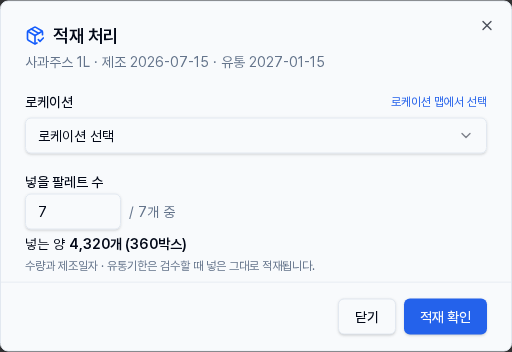
일부인 관리 고객사의 품목은 펼치지 않아도 행 바로 아래에 검수한 팔레트가 제조일자 · 유통기한별로 한 줄씩(적재 전 수량 · 팔레트 수 · 팔레트당 양) 보입니다. 줄의 〔적재〕를 누르고 로케이션과 넣을 팔레트 수를 고른 뒤 〔적재 확인〕을 누르면, 고른 팔레트가 한 번에 그 로케이션의 재고가 됩니다(수량과 날짜는 검수한 그대로). 같은 날짜 팔레트를 여러 로케이션에 나눌 때는 팔레트 수를 줄여 적재한 뒤 남은 수로 다시 적재합니다. 행을 펼치면 팔레트가 2개 이상인 묶음은 〔이 팔레트만 적재〕로 하나씩 적재할 수 있고, 지금까지의 적재 내역(로케이션 · 수량)도 보입니다. 팔레트로 검수하지 않은 품목은 상품마스터의 팔레트 입수로 나눈 팔레트 버튼을 쓰며, 팔레트 입수가 없으면 남은 수량을 팔레트 하나로 띄웁니다. 로케이션 용량은 낱개 대신 단별 최대 팔레트로 봅니다.
모바일 앱으로 팔레트 적재
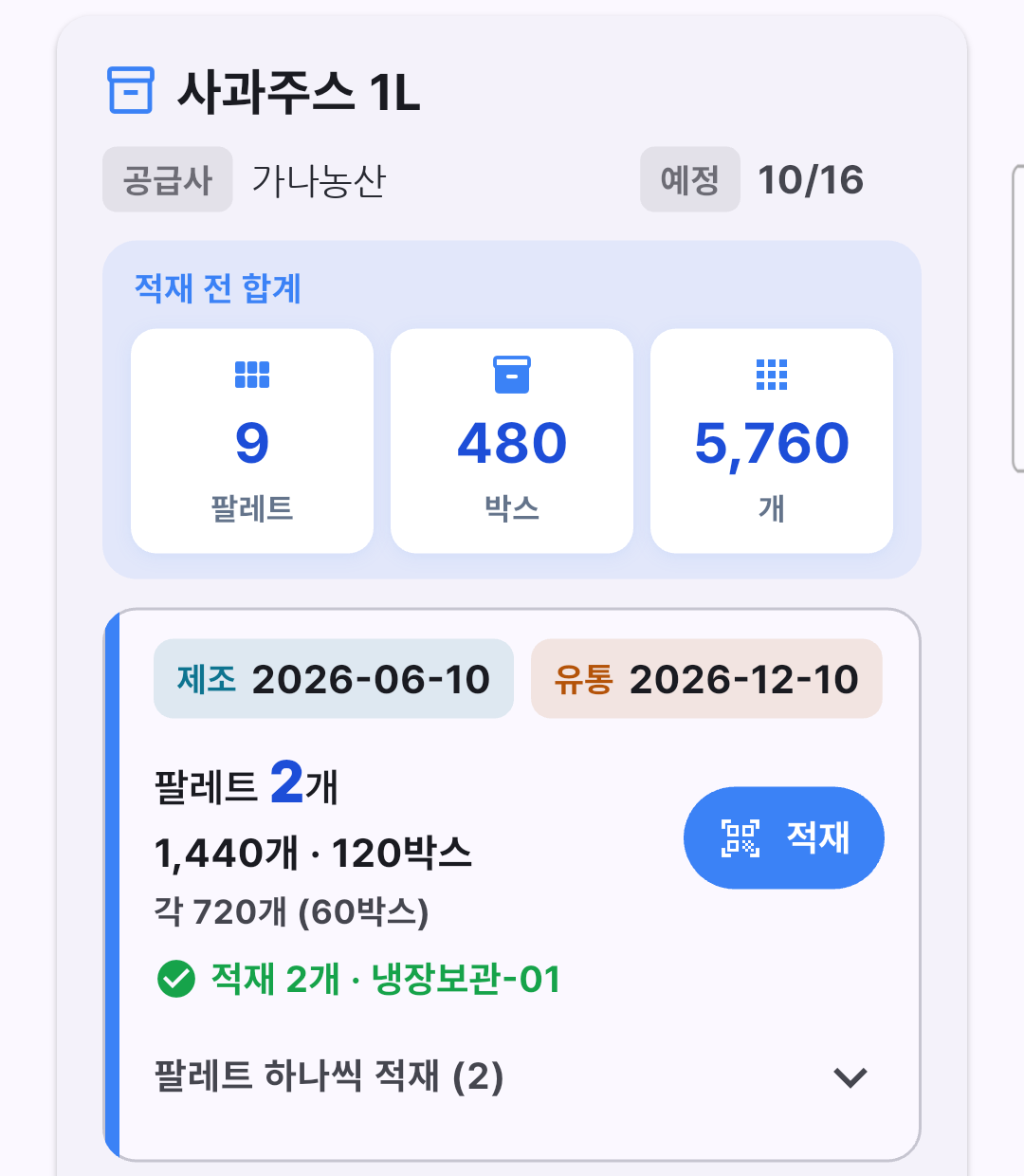
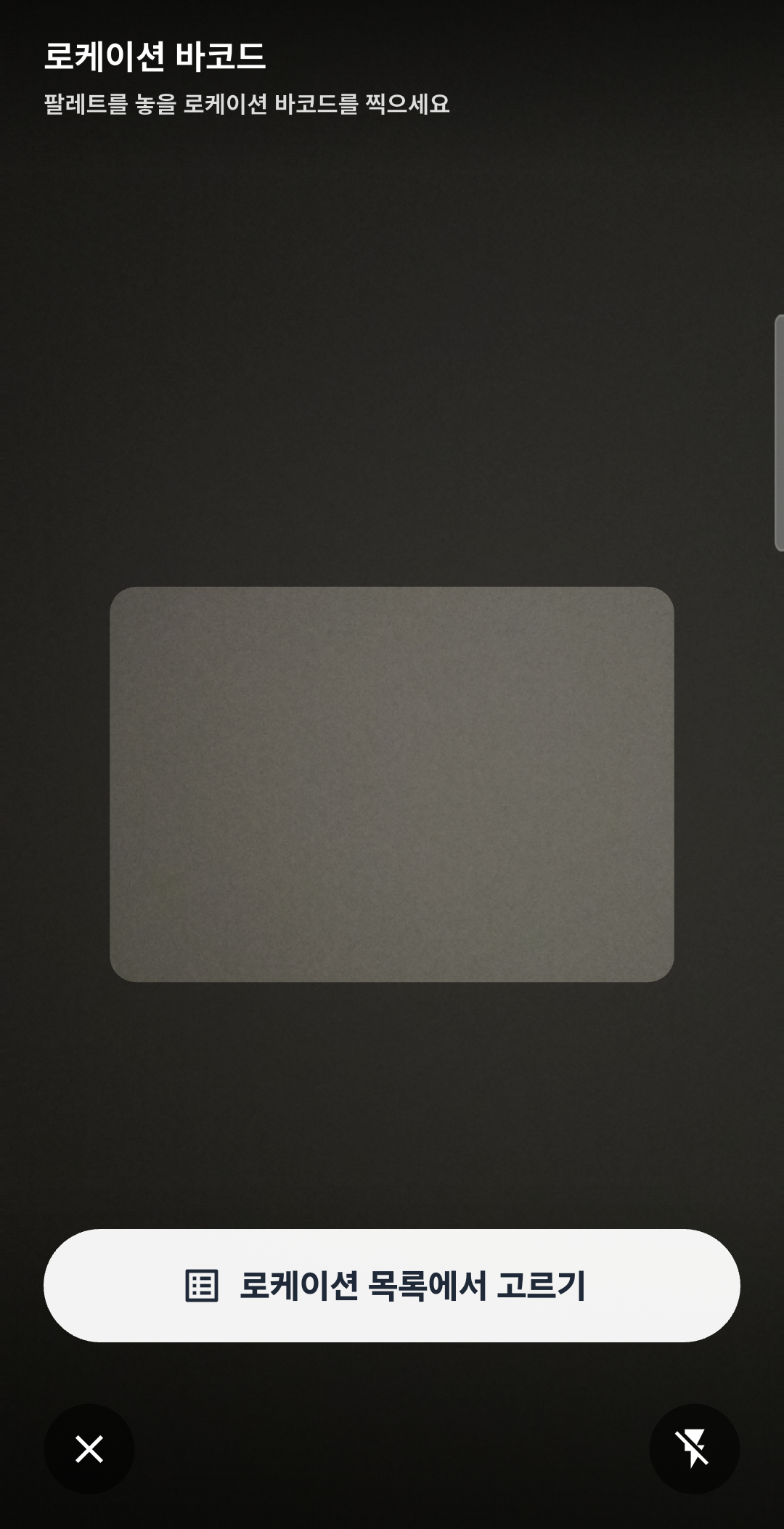
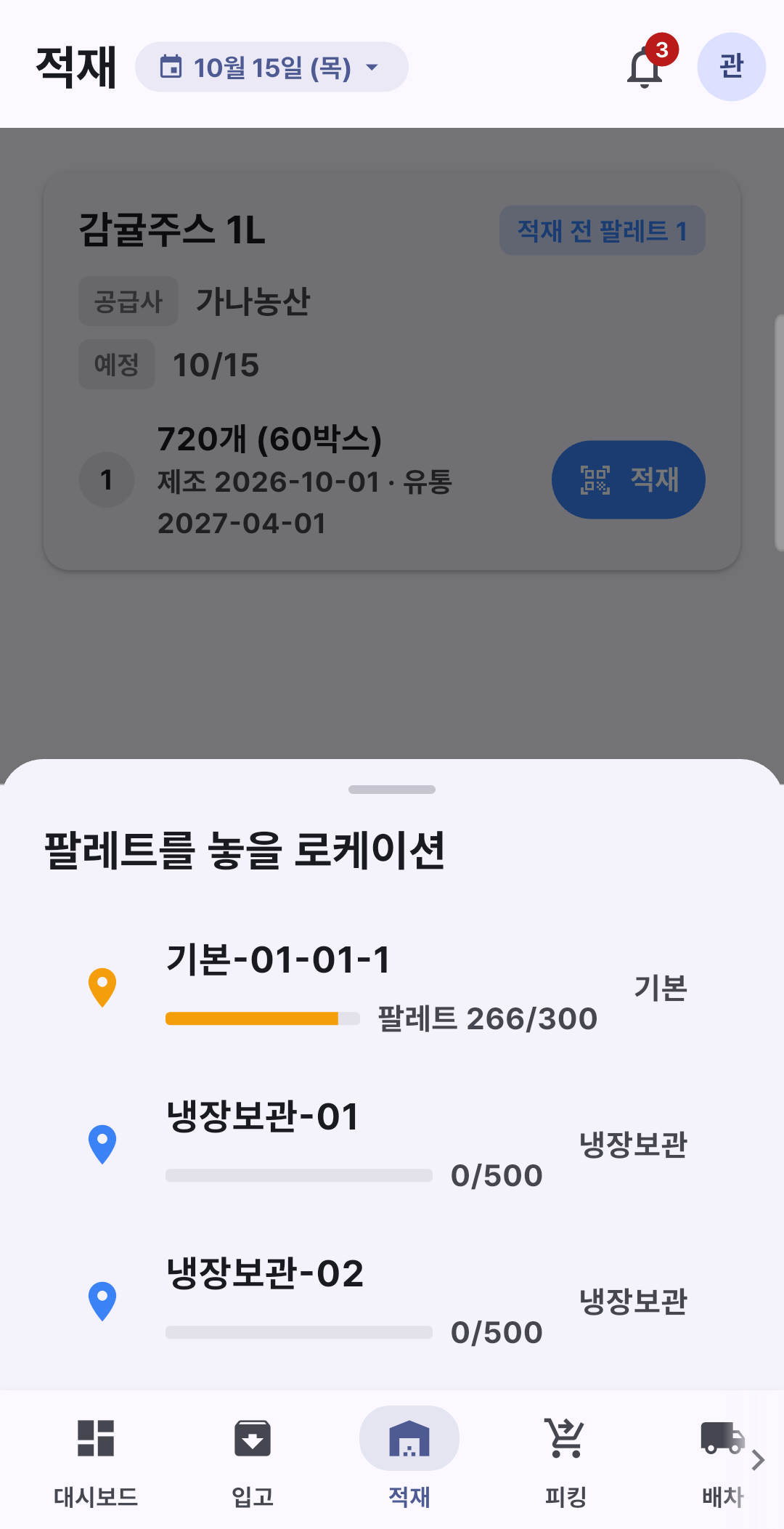
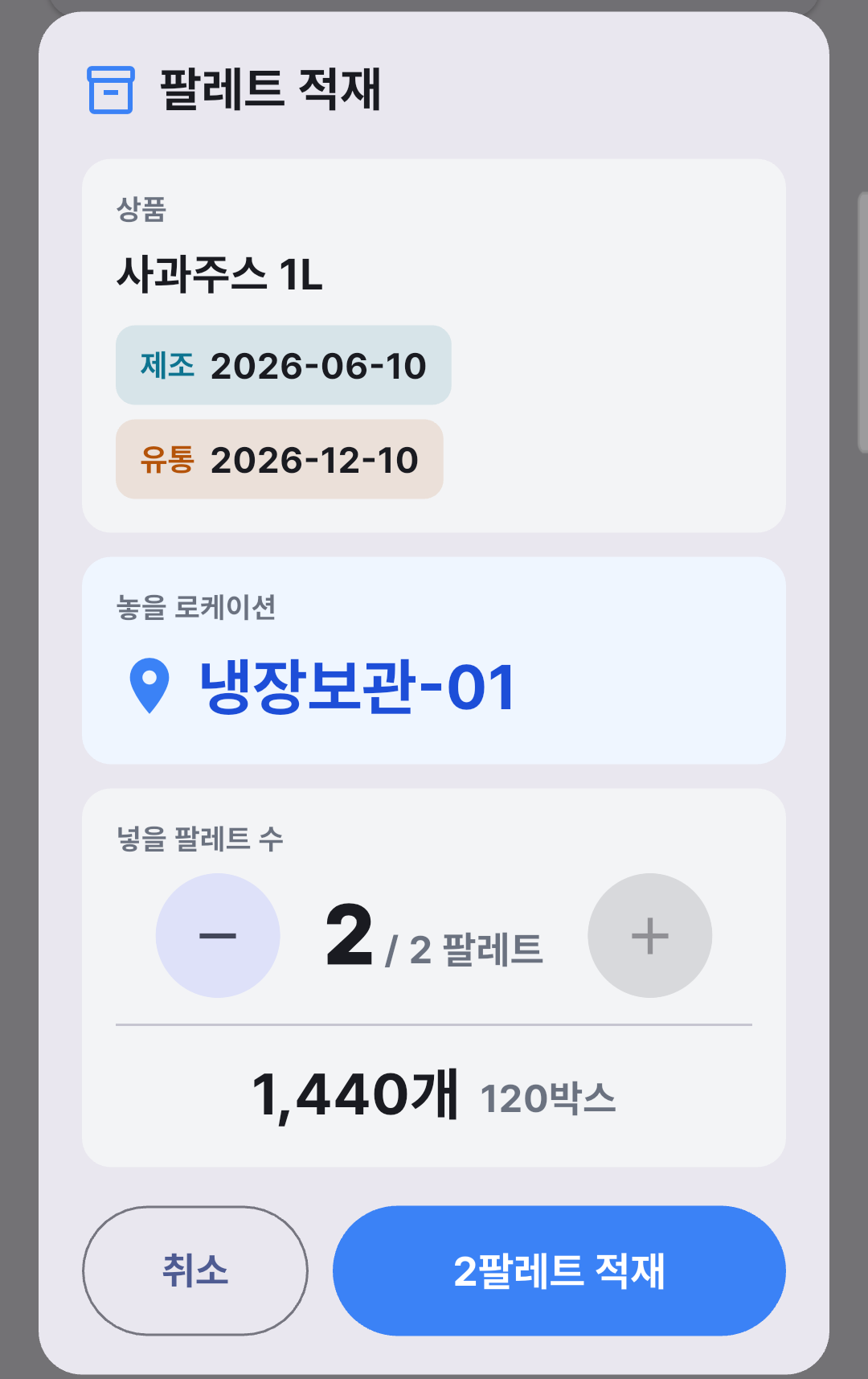
모바일 앱 〔적재〕 화면에는 품목마다 적재 전 합계(팔레트 · 박스 · 낱개)와 제조일자 · 유통기한별 묶음이 카드로 보입니다. 묶음의 〔적재〕를 누르고 로케이션 라벨(QR)을 찍거나, 라벨이 없으면 〔로케이션 목록에서 고르기〕로 고릅니다. 목록에는 로케이션마다 놓인 팔레트 수와 최대 팔레트가 보입니다. 확인 창에서 넣을 팔레트 수를 〔−〕 〔+〕로 고르고 〔적재〕를 누르면 끝납니다. 하나씩 놓을 때는 〔팔레트 하나씩 적재〕를 펼쳐 〔이 팔레트만〕을 누릅니다. 로케이션 라벨은 ‘물류센터 보관위치 설정’의 로케이션 라벨 인쇄에서 만듭니다.
참고 일부인 관리 고객사의 피킹은 PC 출고 상세와 모바일 앱 모두에서 박스 수와 박스 날짜로 기록합니다(‘주문 확인·출고 처리’).