LogiTune WMS
운영 매뉴얼
입고 → 적재 → 재고 → 피킹 → 배차. 로지튠 WMS는 물류센터의 재고 이동을 이 다섯 단계로 기록·관리합니다.
일일 업무 순서
1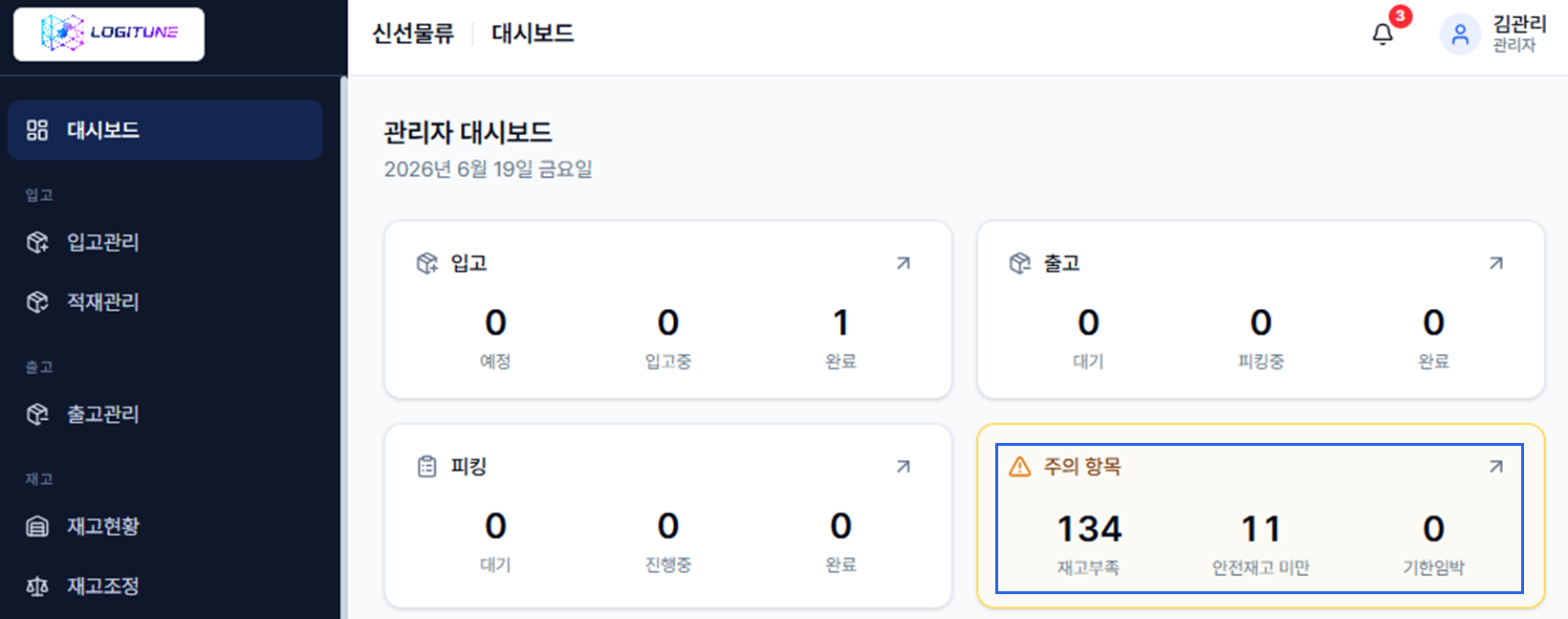
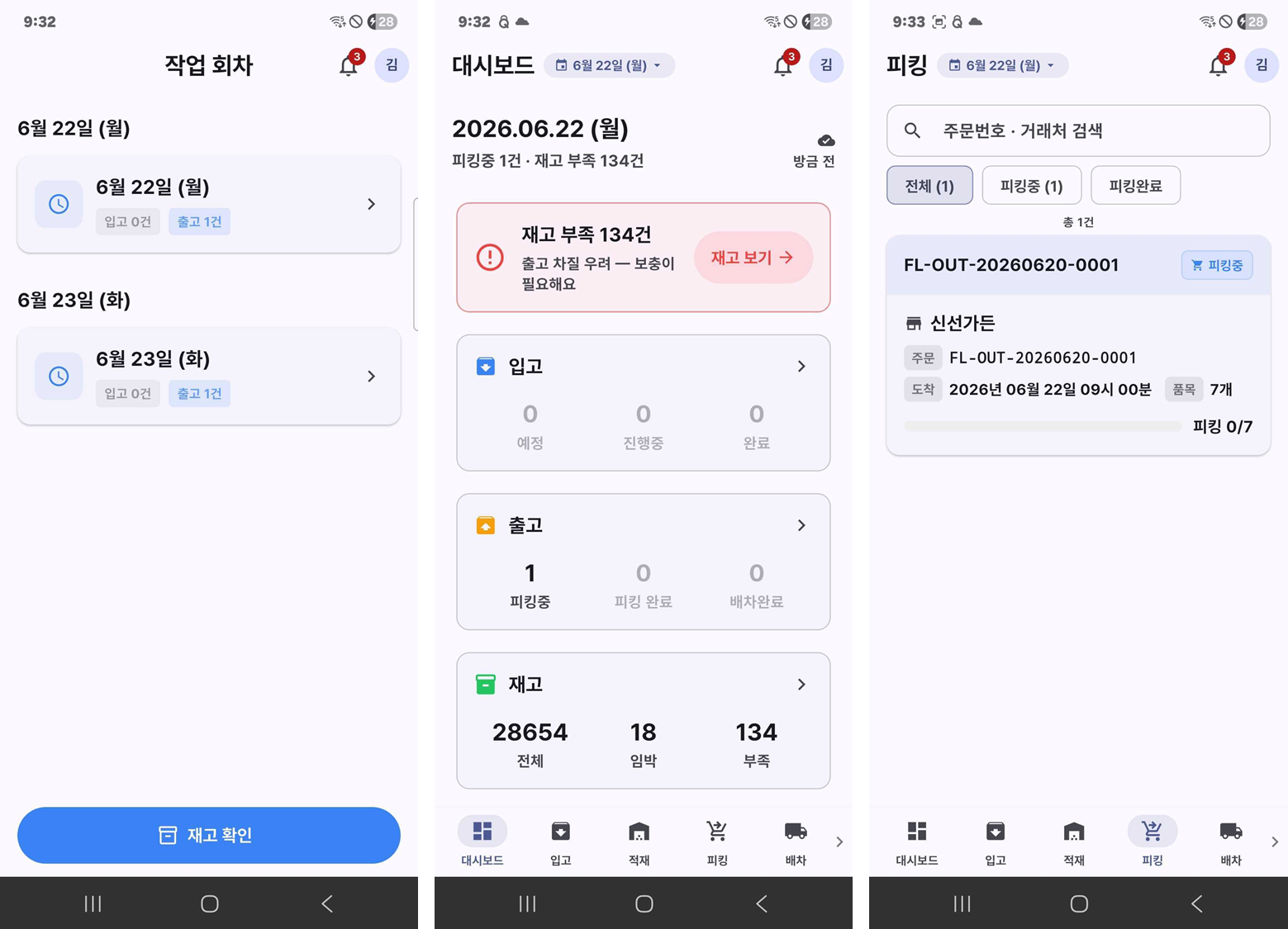
대시보드 확인
- 대시보드 › 주의 항목
- 재고부족 · 안전재고 미만 · 기한임박 건수와 신규 주문 · 발주 건수가 함께 표시됩니다.
- 숫자를 누르면 그 항목만 걸러진 화면으로 이동합니다.
4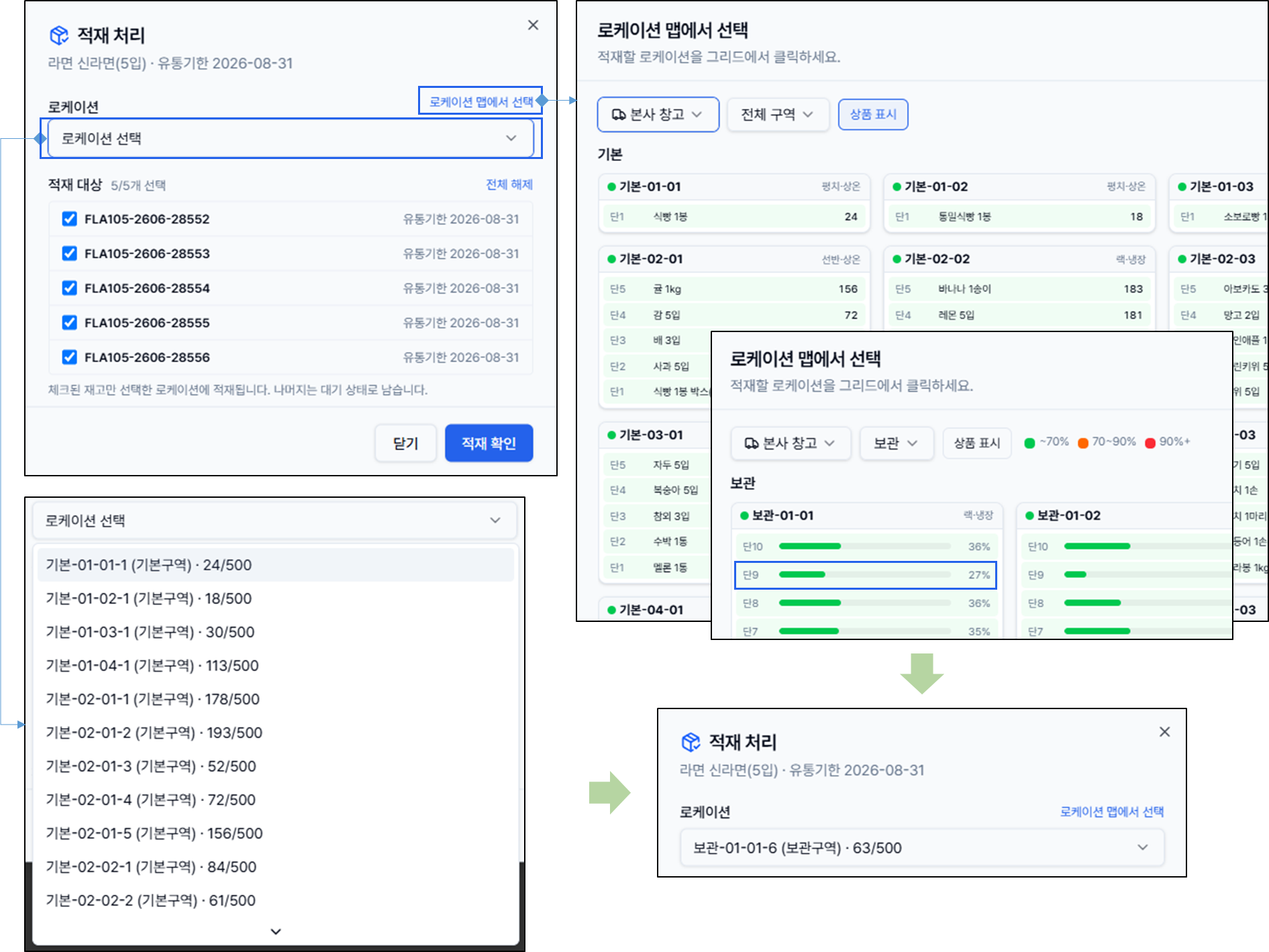
적재
- 적재관리 › 적재 대기 목록
- 놓을 로케이션을 드롭다운에서 고르거나 창고 맵에서 클릭해 지정합니다.
- 〔적재 확인〕을 누르면 그 자리의 재고가 되고 가용재고에 잡힙니다. → 적재 (로케이션 배치)
6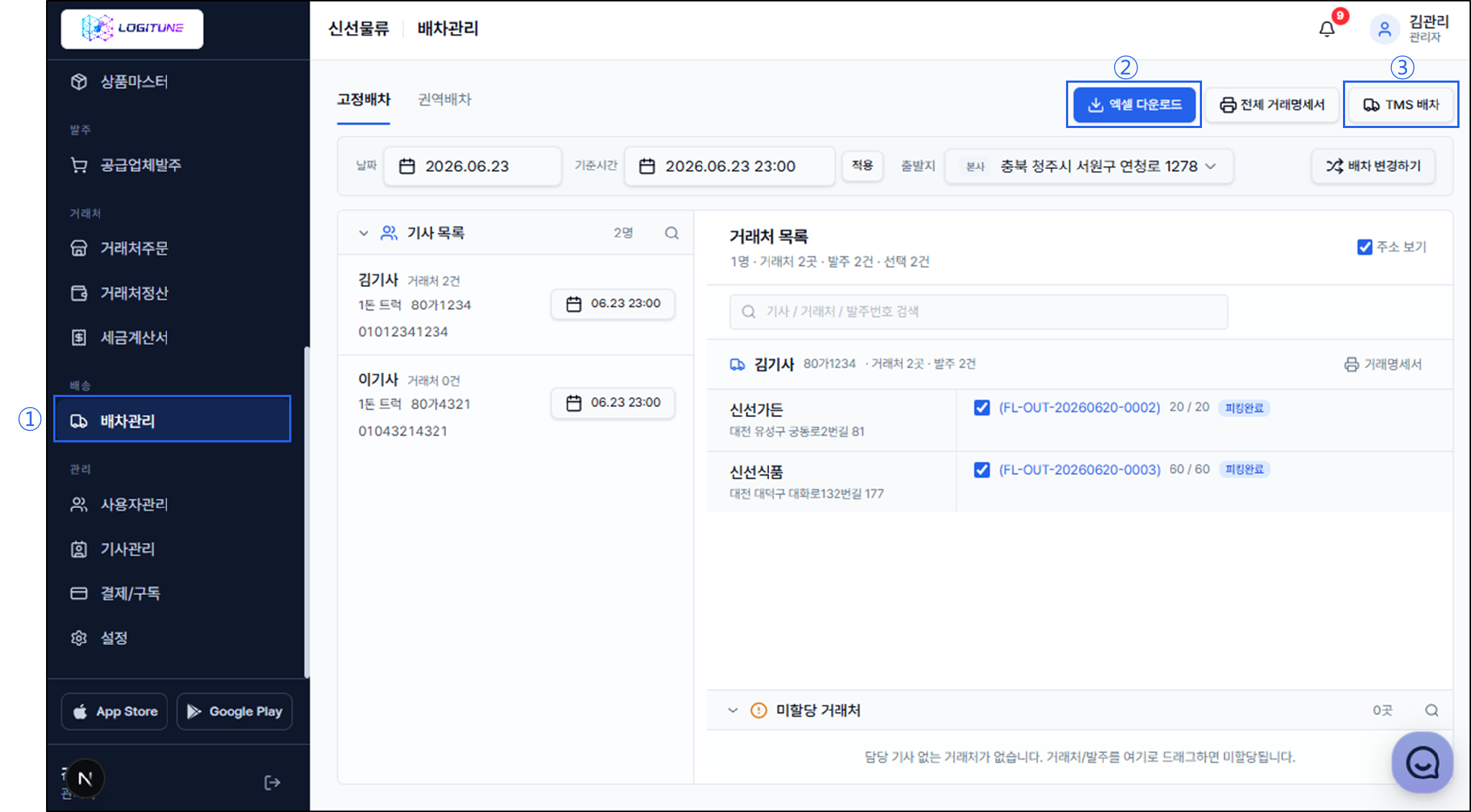 TMS 배차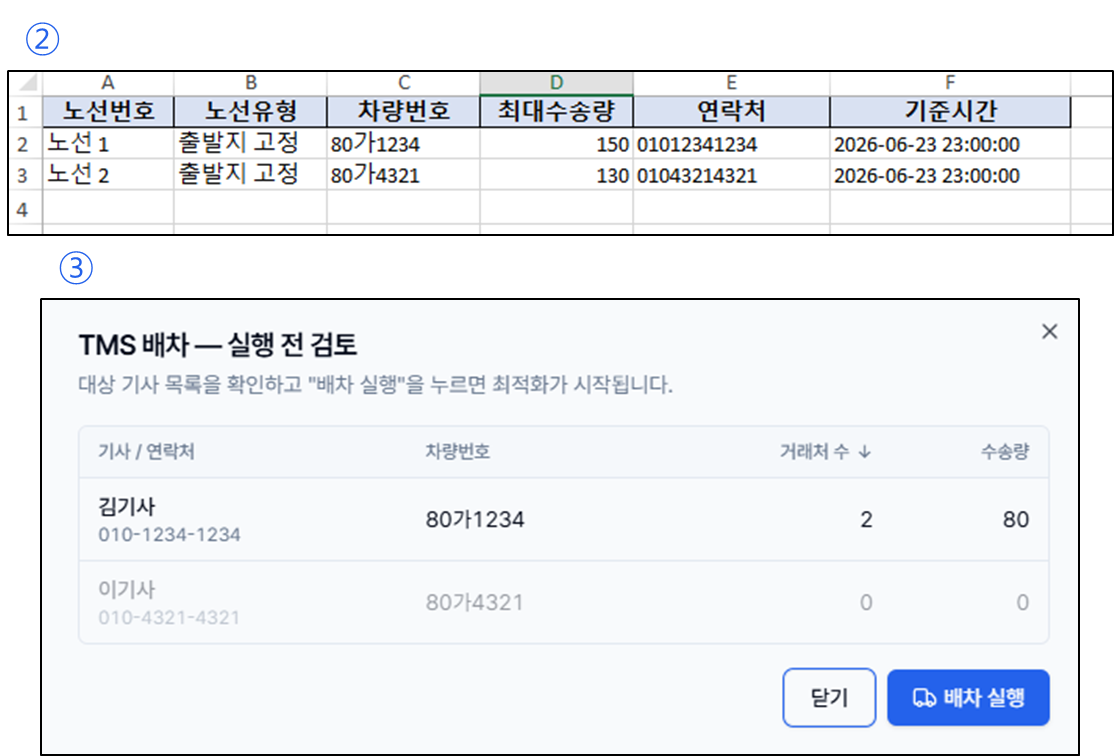
배차
- 배차관리 › 고정배차 / 권역배차 › 기사에게 배정
TMS 배차- TMS 배차에서 〔배차 실행〕을 누르면 방문 순서가 계산됩니다.
- 노선표 엑셀과 거래명세서를 내려받아 출력합니다. → 출고 처리
7이동 지시 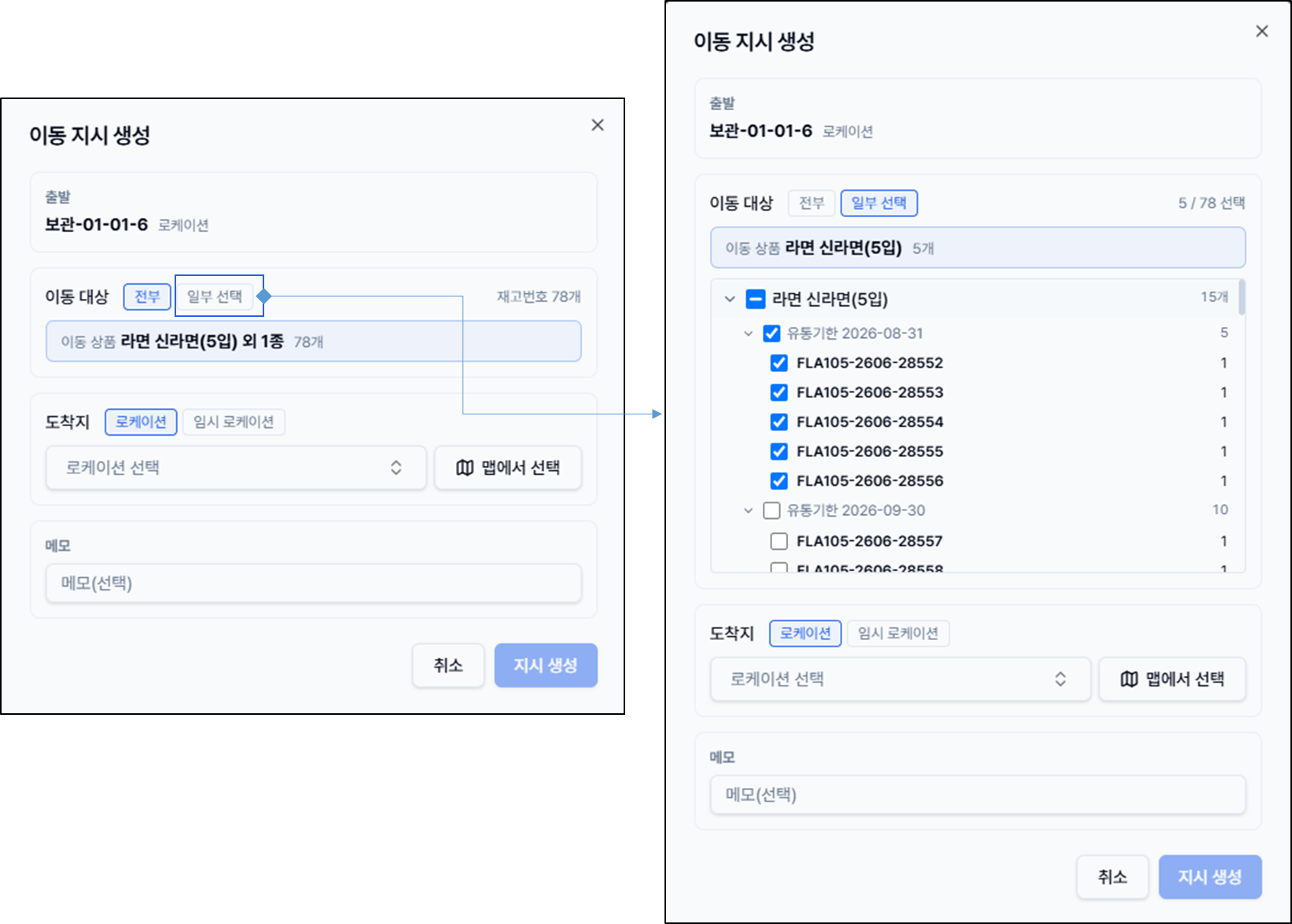
재고 조정 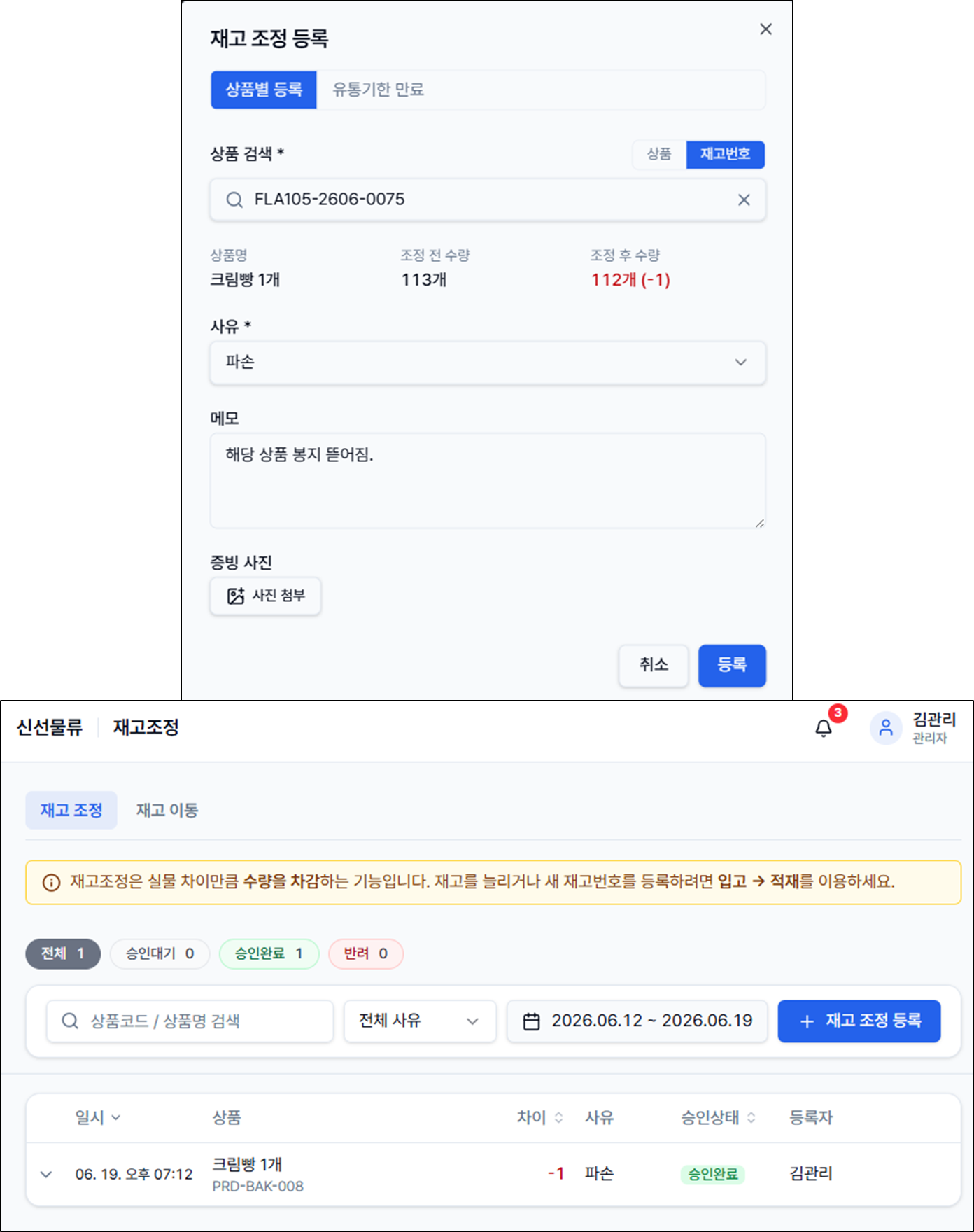
묶음 풀기 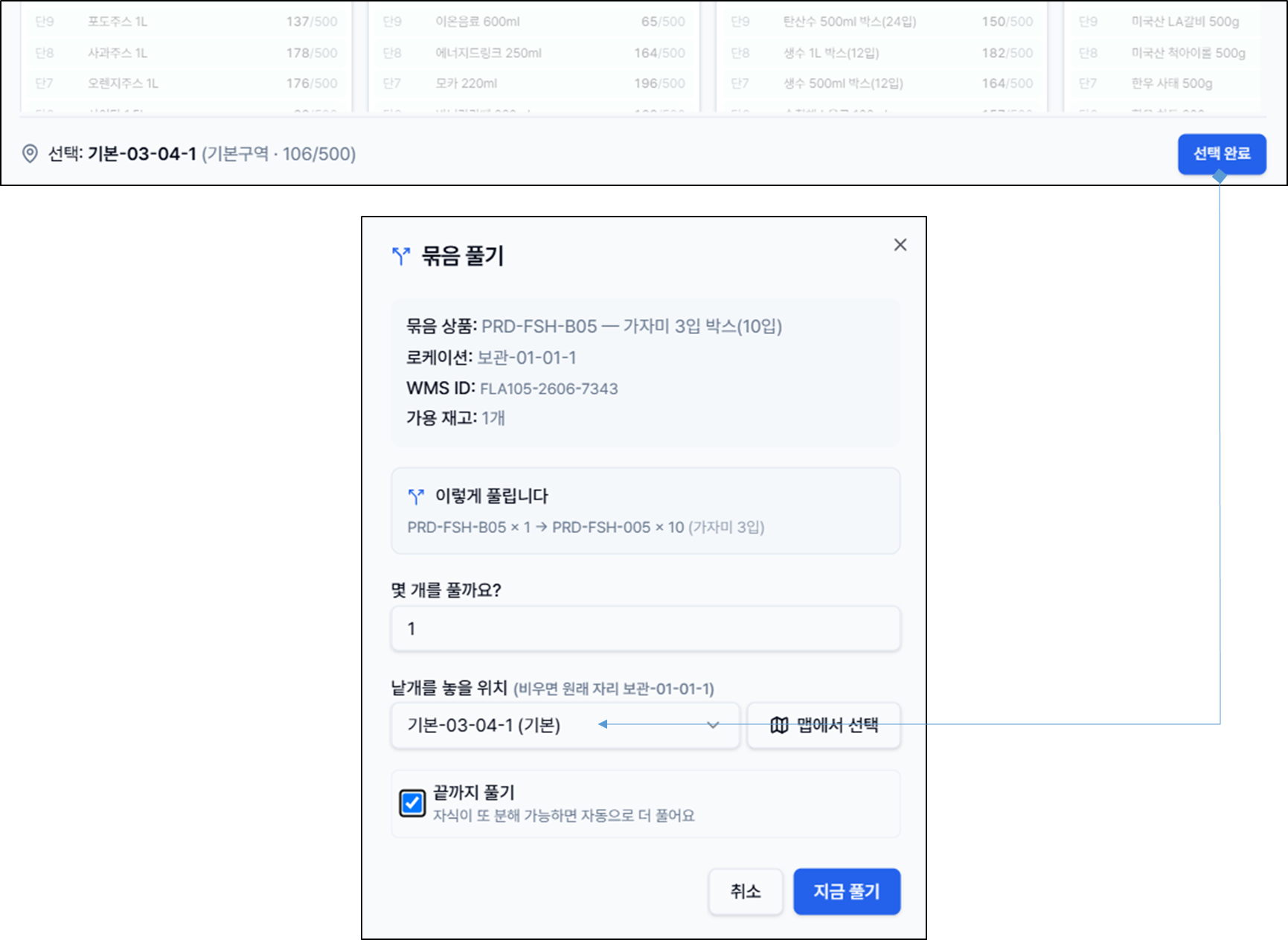
만료 폐기 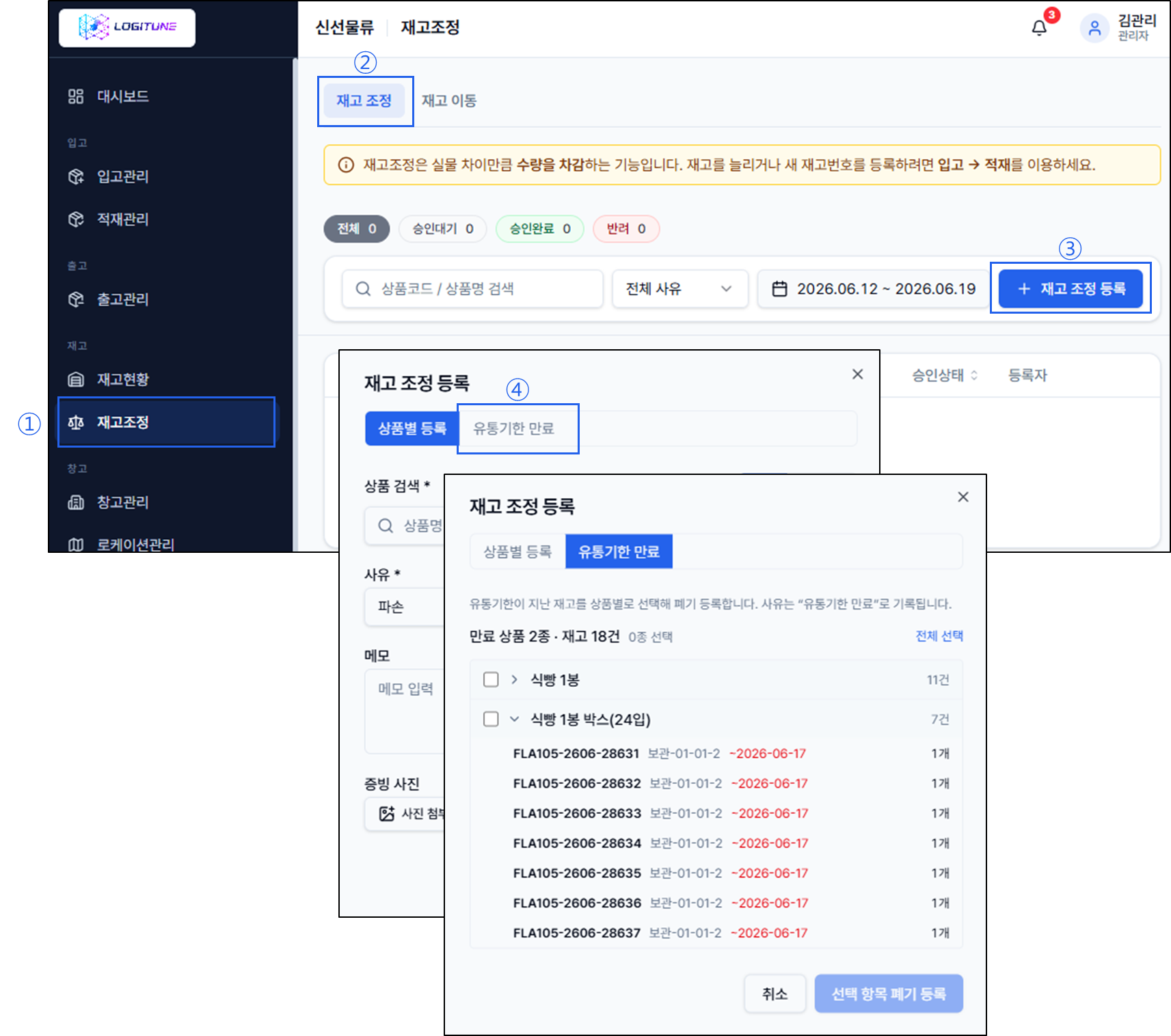
재고 관리
- 로케이션관리 › 창고 맵 · 재고현황 · 재고조정
- 자리를 옮기고(이동 지시), 실사 차이를 차감으로 정정하고, 세트를 낱개로 풀고, 기한이 지난 로트를 폐기합니다. → 재고 관리
역할별 담당 업무
| 업무 | 관리자 | 재고담당 | 입고담당 | 출고담당 |
|---|---|---|---|---|
| 사용자 · 고객사 등록 | ● | |||
| 보관위치 · 상품마스터 · 공급단가 설정 | ● | ● | ||
| 공급업체 발주 | ● | ● | ||
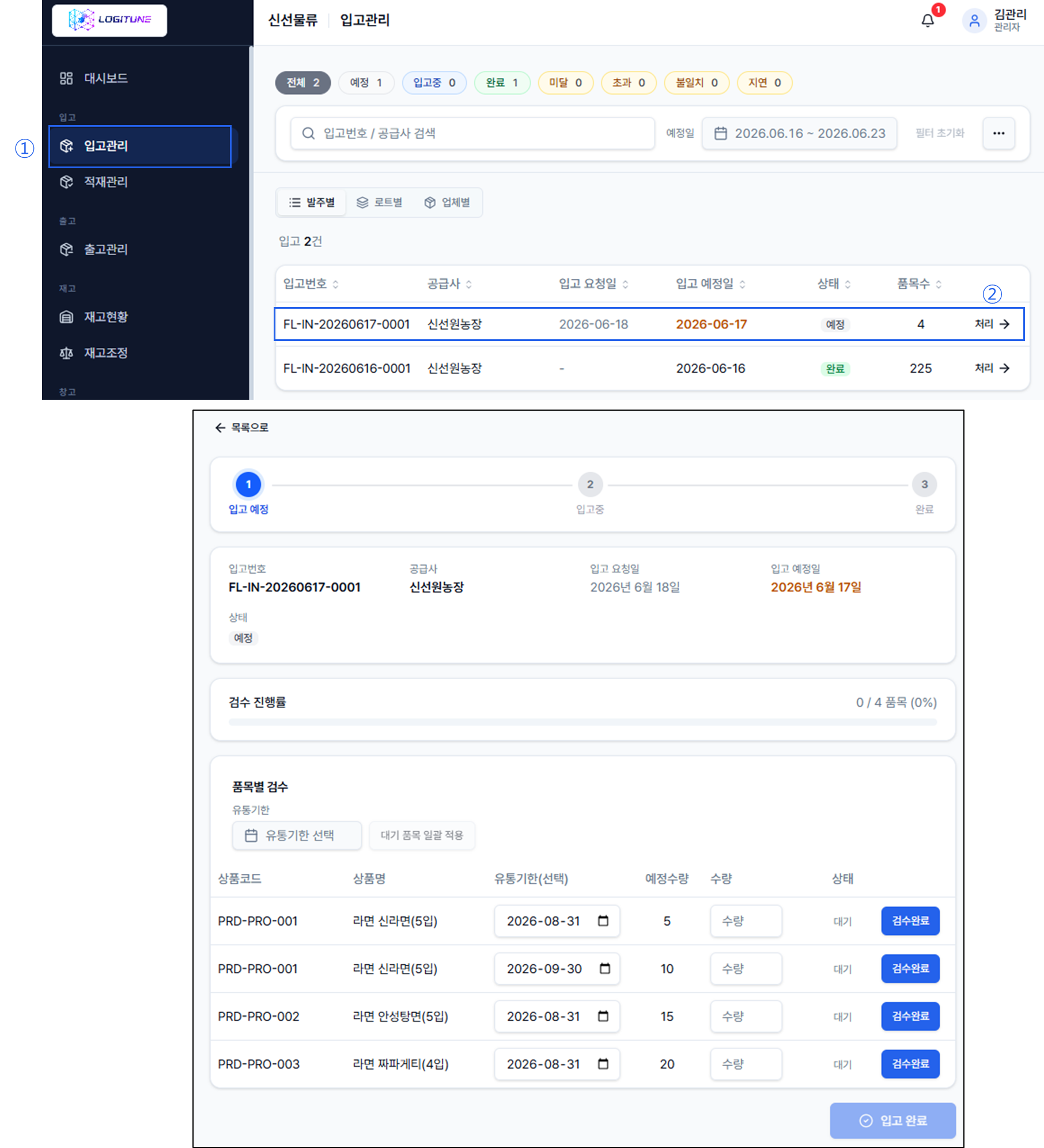
| 입고 · 검수 · 적재 | ● | ● | ● | |
| 재고 점검 · 이동 | ● | ● | ||
| 재고 조정 · 폐기 | ● | ● | ||
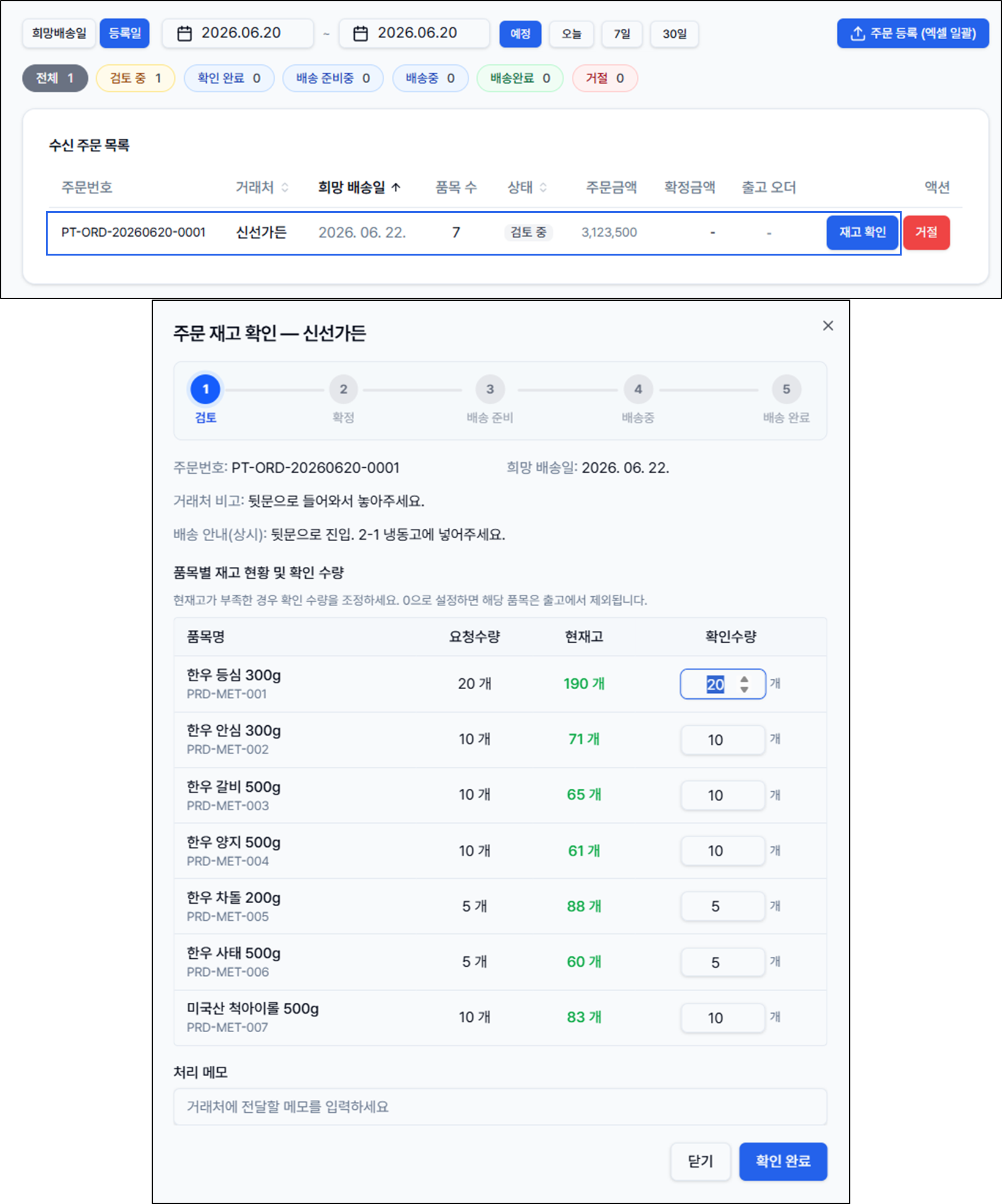
| 거래처 주문 확인 | ● | ● | ||
| 피킹 | ● | ● | ● | |
| 배차 | ● | ● |
● 담당 · 관리자는 모든 화면을 사용합니다. 입고담당·출고담당은 현장에서 모바일 앱을 사용합니다.