일일 업무
입고 처리
공급업체에 발주하고, 도착한 물건을 검수해 바코드를 붙인 뒤 로케이션에 적재하기까지의 과정입니다.
이런 상황
생수 재고가 안전재고 미만입니다.
발주 후 도착분을 검수하여 로케이션에 적재합니다.
1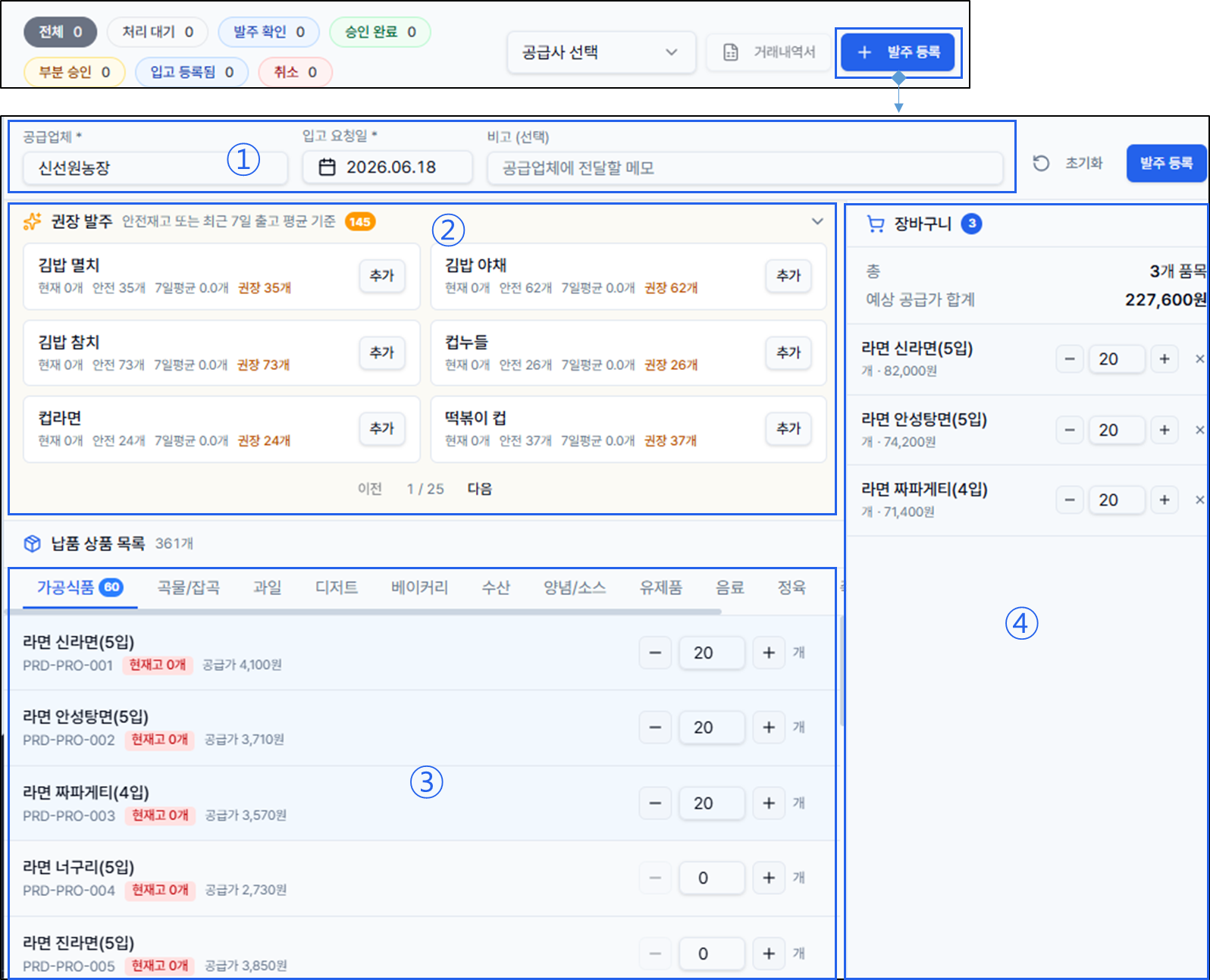
발주
- 공급업체 발주 › 발주 등록
- 권장 발주 목록에서 부족한 상품의 〔추가〕를 누르면 발주서에 담깁니다.
- 공급단가는 납품상품 공급단가에 등록한 값이 자동으로 들어갑니다.
- → 공급업체에 발주
2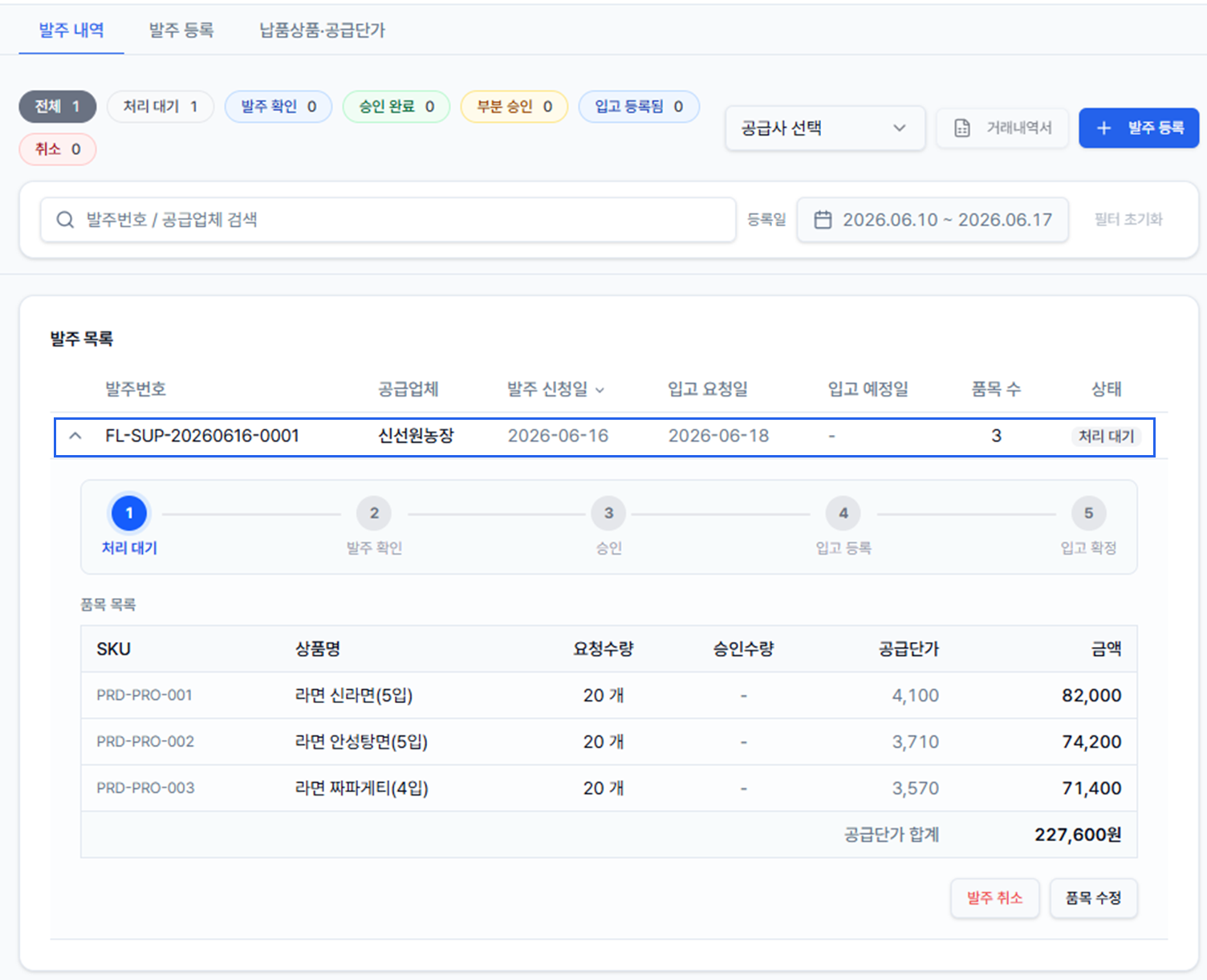
공급업체가 처리
- 공급업체 포털 › 발주관리
- 공급업체가 들어온 발주를 펼쳐 품목·요청수량을 확인하고 〔발주 확인〕을 누릅니다.
- 〔승인〕으로 발주를 승인합니다. 일부만 공급할 수 있으면 품목별 승인수량을 조정해 부분 승인하고 사유를 남깁니다.
- 로트 양식을 내려받아 로트번호·유통기한·납품수량을 적고, 〔입고 요청 등록〕에서 입고 예정일과 함께 올립니다.
- 등록하면 상태가 입고 등록됨으로 바뀌고, 창고에서 그 내용대로 입고를 기다립니다. → 공급업체에 발주
3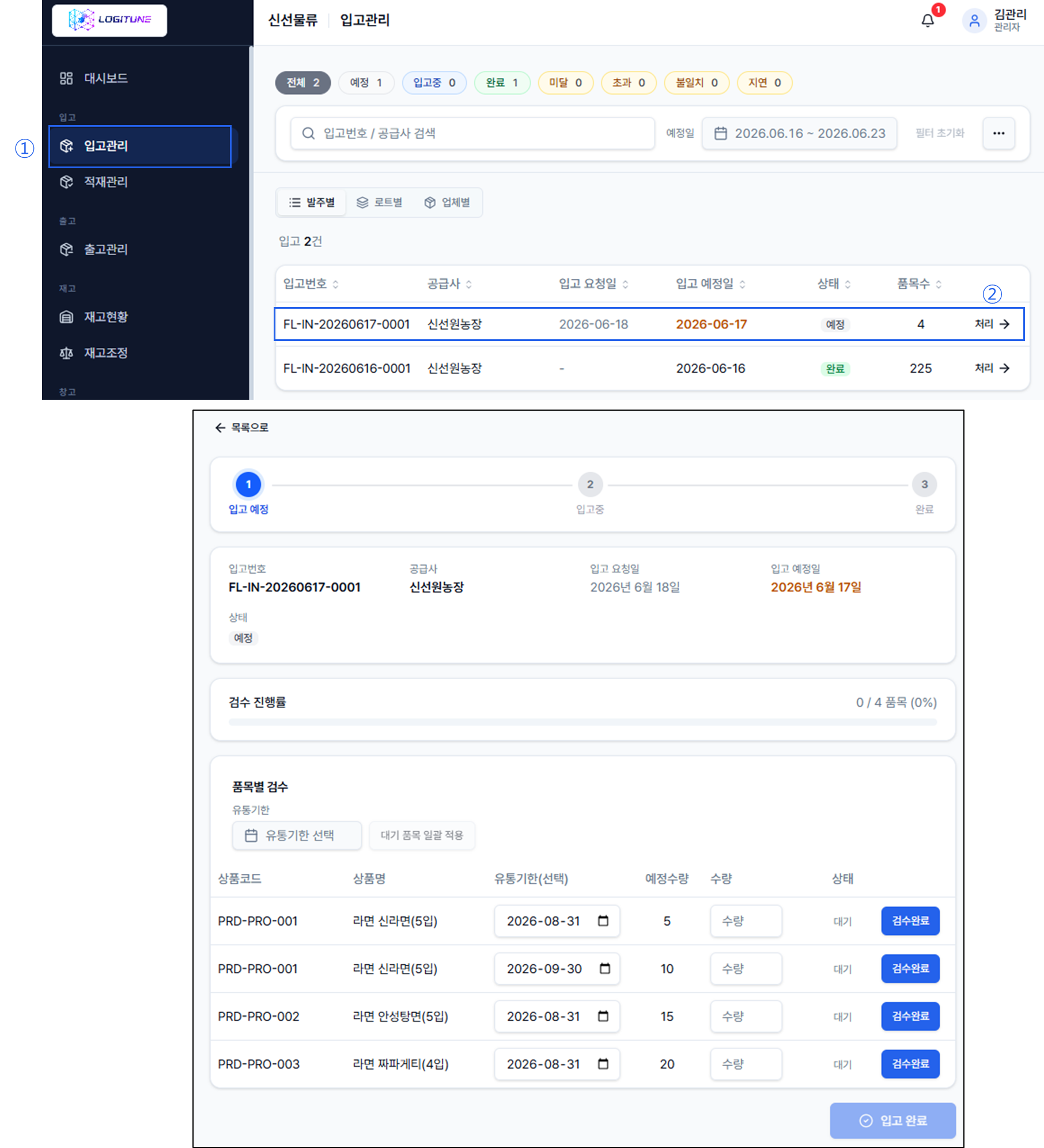
검수
- 입고관리 › 처리
- 도착한 물건을 품목별로 실제 수량과 유통기한을 확인해 입력합니다.
- 일부인 관리 고객사 품목은 품목 아래 새 팔레트 칸에 팔레트마다 일부인과 박스 수를 넣고 〔팔레트 추가〕를 누릅니다.
- 품목을 모두 확인했으면 〔검수완료〕를 누릅니다.
- → 입고·검수
4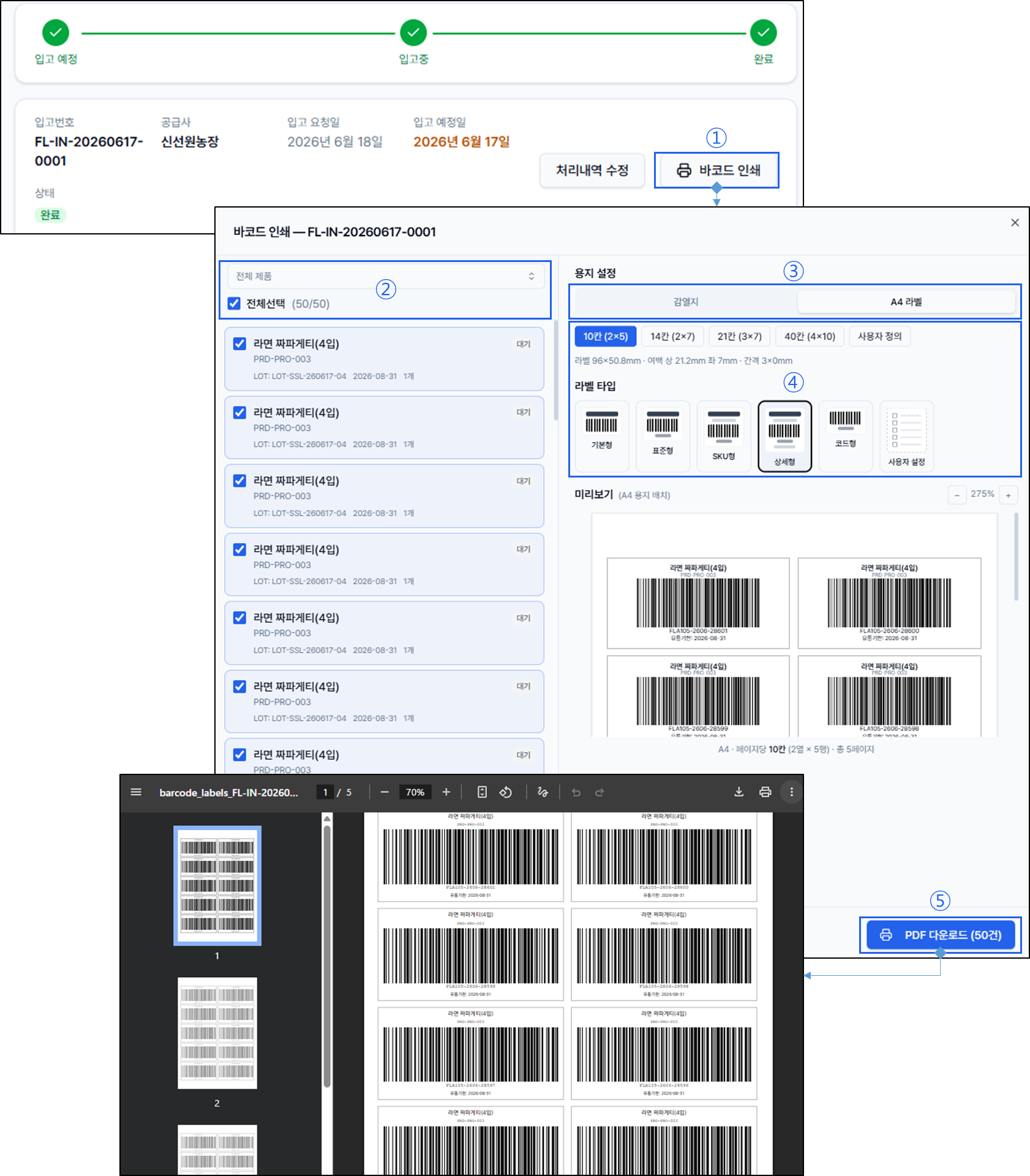
바코드 라벨
- 입고 상세 › 바코드 인쇄
- 감열지와 A4 라벨 중 사용하는 용지와 라벨 타입을 고릅니다.
- PDF를 내려받아 출력한 뒤 물건에 붙입니다.
- 일부인 관리 고객사는 바코드가 없어 이 단계를 건너뜁니다.
5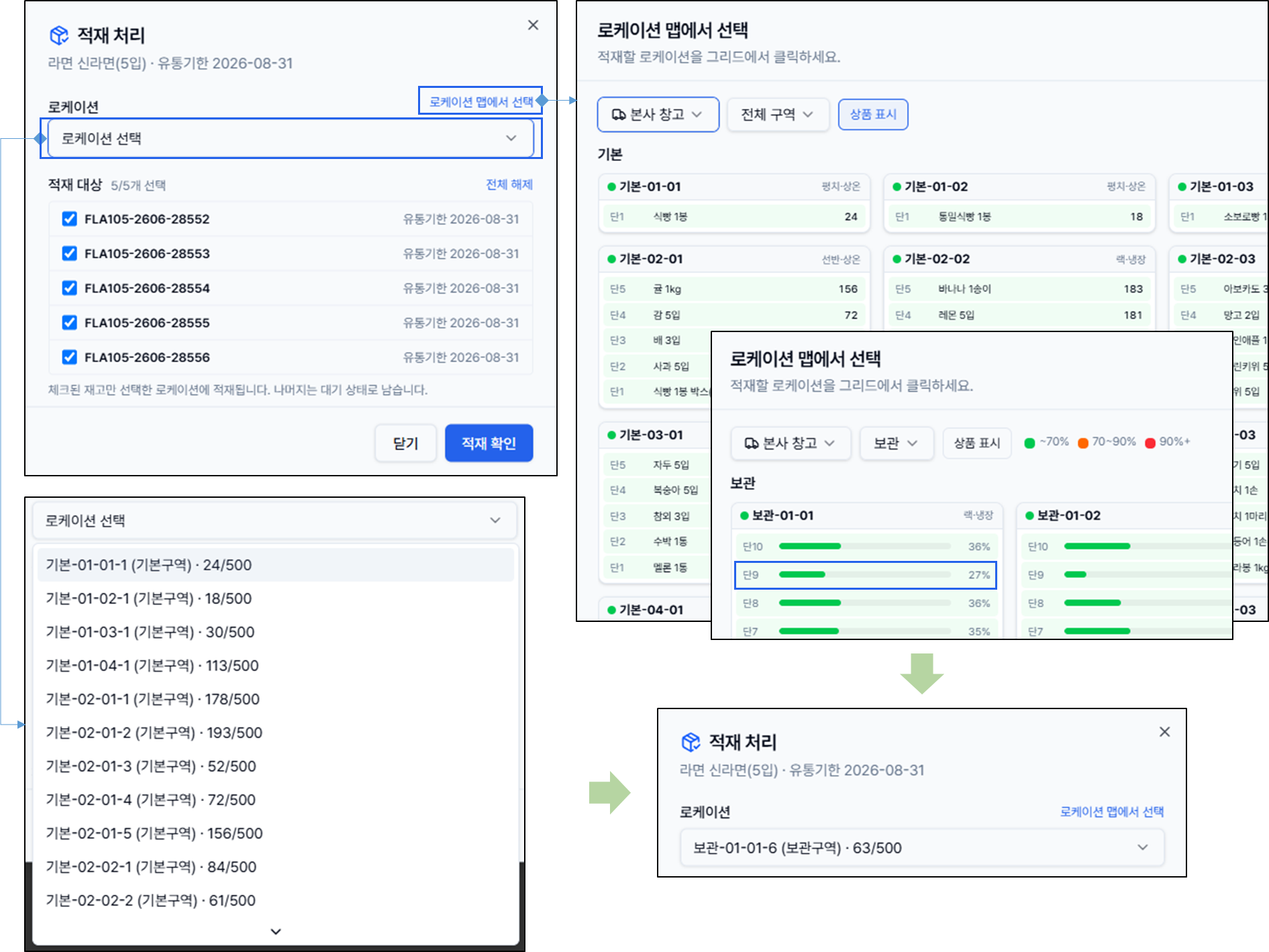
적재
- 적재관리 › 적재 / 이것만 적재
- 로트 그룹 전체는 〔적재〕, 재고번호 하나만 놓을 때는 〔이것만 적재〕를 누릅니다.
- 로케이션은 드롭다운에서 고르거나 창고 맵에서 클릭해 지정합니다.
- 〔적재 확인〕을 누르면 그 자리의 재고가 되고 가용재고에 잡힙니다.
- 일부인 관리 고객사는 제조일자 · 유통기한 묶음의 〔적재〕로 팔레트 여러 개를 한 번에 놓고, 펼쳐서 하나씩도 놓습니다.
- → 적재
모바일 앱으로 검수하기
- 대시보드 › 입고 보기
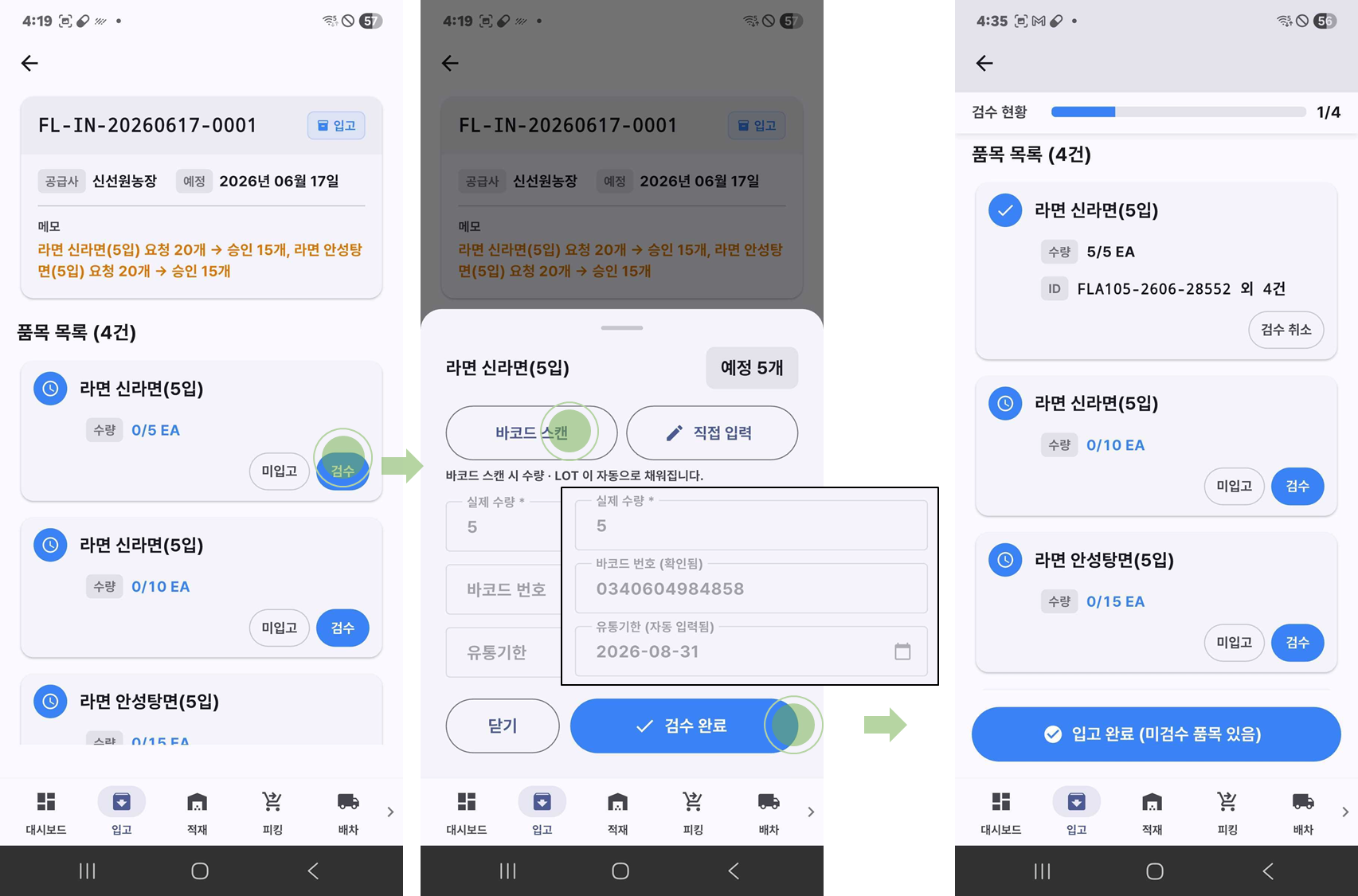
- 라벨 바코드를 찍으면 바코드 번호와 유통기한이 자동으로 채워집니다.
- 〔입고 완료〕를 누르면 재고번호가 부여됩니다.
- → 입고 검수 (모바일 앱)
여기서 갈라지는 지점
- 공급업체 포털 안 씀입고관리 › 입고 양식 다운로드 → 작성 → Excel 업로드
- 도입 직후 있는 재고현재 보유 재고 일괄 등록 · 입고 + 적재 한 번에
- 미달 · 초과경고 창 확인 → 정상분 먼저 입고 · 문제 물량 별도
- 일부인 관리 고객사검수 때 팔레트마다 일부인 · 박스 수 · 적재는 검수한 팔레트를 골라 로케이션(PC 적재관리 · 모바일 앱) → 적재
- 유형 B발주 · 입고에 고객사 선택 · 상품과 공급업체는 같은 고객사
문제 해결
- 발주할 상품이 없다납품 상품 매칭 안 됨 → 공급 상품·공급단가 설정
- 유통기한이 비어 있다로트 엑셀 없이 입고 등록됨 → 검수 때 직접 입력
- 용량 초과 창다른 로케이션 또는 과적 적재
- 제조일자나 유통기한이 필요하다며 업로드가 막힌다일부인 관리 고객사 → 입고 엑셀의 제조일자나 유통기한 칸 채우기 · 같은 상품도 날짜가 다르면 줄 나누기
- 일부인을 입력하라며 검수가 막힌다일부인 관리 고객사 품목에 날짜가 없음 → 검수 표에 제조일자나 유통기한 입력
- 검수를 잘못 눌렀다입고관리 › 처리내역 수정(완료된 입고) → 품목 검수 취소(재고 원복) → 다시 검수