입고 검수·바코드 라벨
담당 입고담당 · 재고담당
공급업체가 입고 등록한 물량이 도착하면, 품목별로 검수해 실제 수량·유통기한을 확정하고 입고를 완료합니다.
사전 준비
- 발주가 입고 등록됨 단계여야 합니다(‘공급업체에 발주’에서 공급업체가 입고 요청을 등록한 상태).
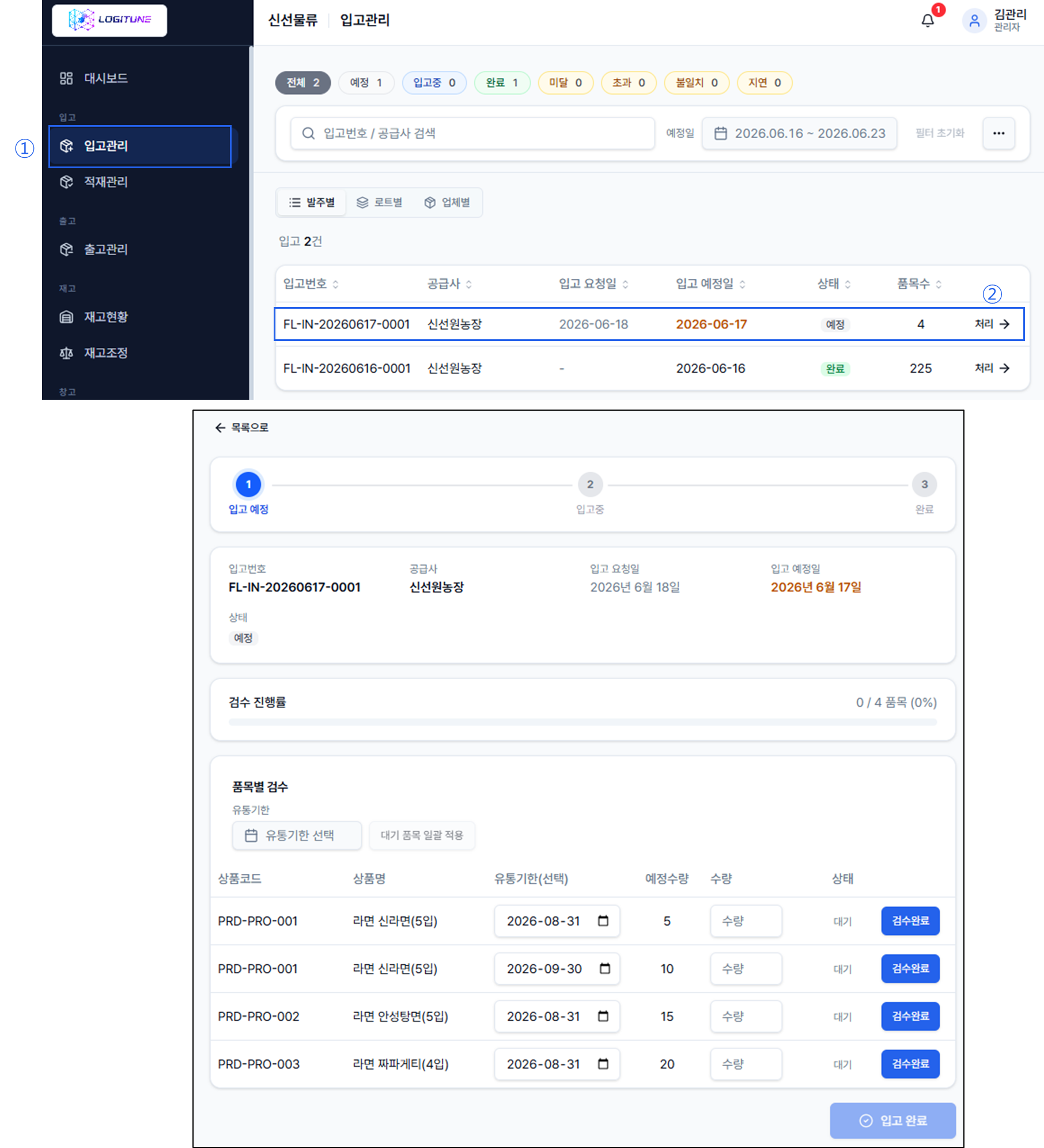
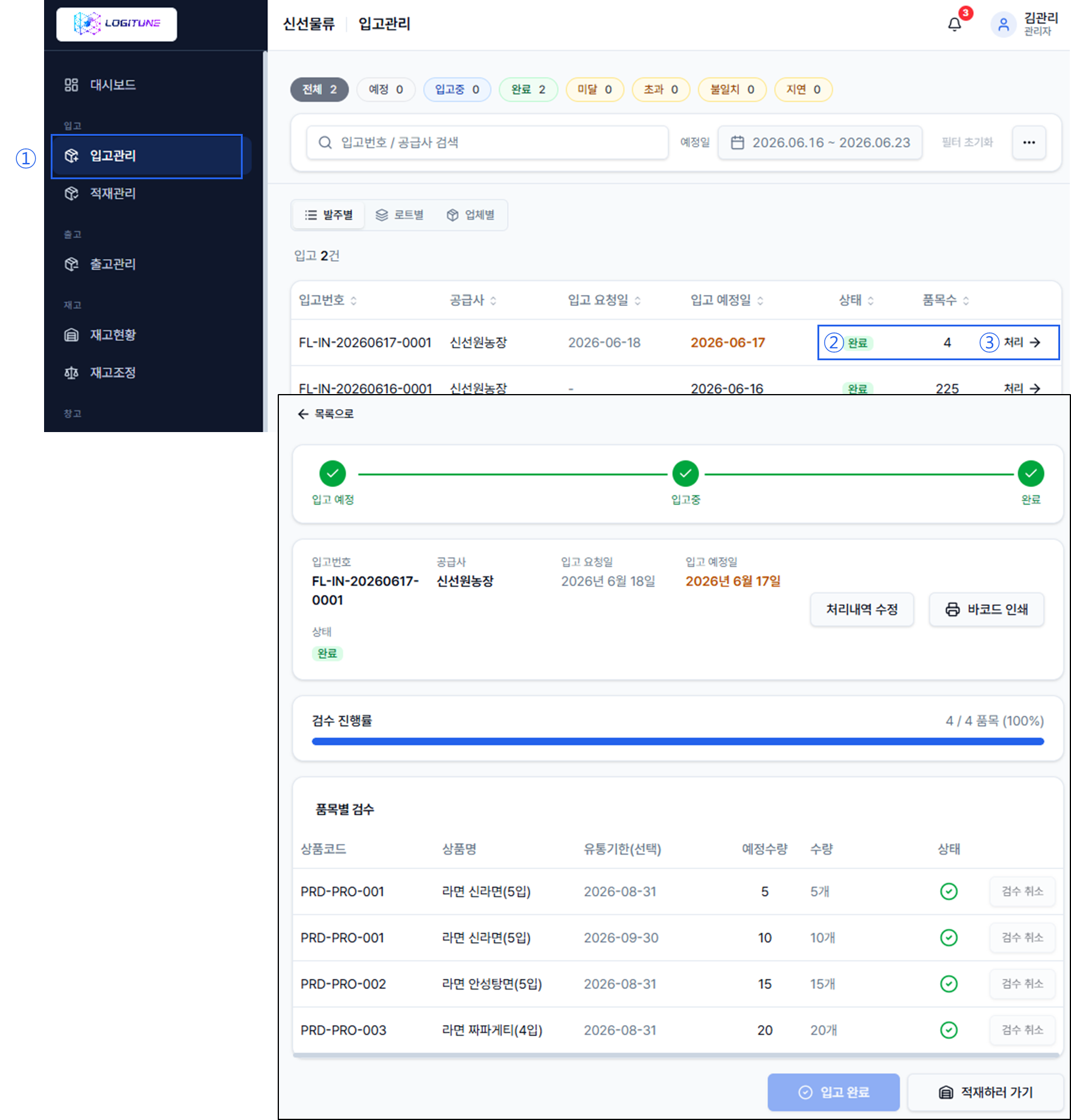
- (PC) 관리자 또는 입고담당자로 로그인 후, 〔입고관리〕를 누릅니다.
상태 칩(예정·입고중·완료·미달·초과·불일치·지연)으로 거르고, 발주별 / 로트별 / 업체별 뷰로 전환해 볼 수 있습니다. 입고 건의 〔처리〕를 누르면 입고 상세로 들어가고, 품목별로 유통기한·실제 수량을 입력해 〔검수완료〕를 누릅니다.
참고 공급업체 포털을 거치지 않고, 담당자가 직접 〔입고 양식 다운로드〕 → 작성 → 〔Excel 업로드〕로 입고를 등록할 수도 있습니다. 양식에는 공급사명 · 입고예정일 · 상품코드 · 제조일자 · 유통기한 · 예상수량 · 메모를 적습니다. 유통기한은 양식에 적거나 검수할 때 입력하고, 로트번호는 검수할 때 입력합니다(비우면 자동으로 붙습니다). 일부인 관리 고객사도 비워 두어도 됩니다. 검수할 때 팔레트마다 제조일자나 유통기한 중 하나를 넣습니다.
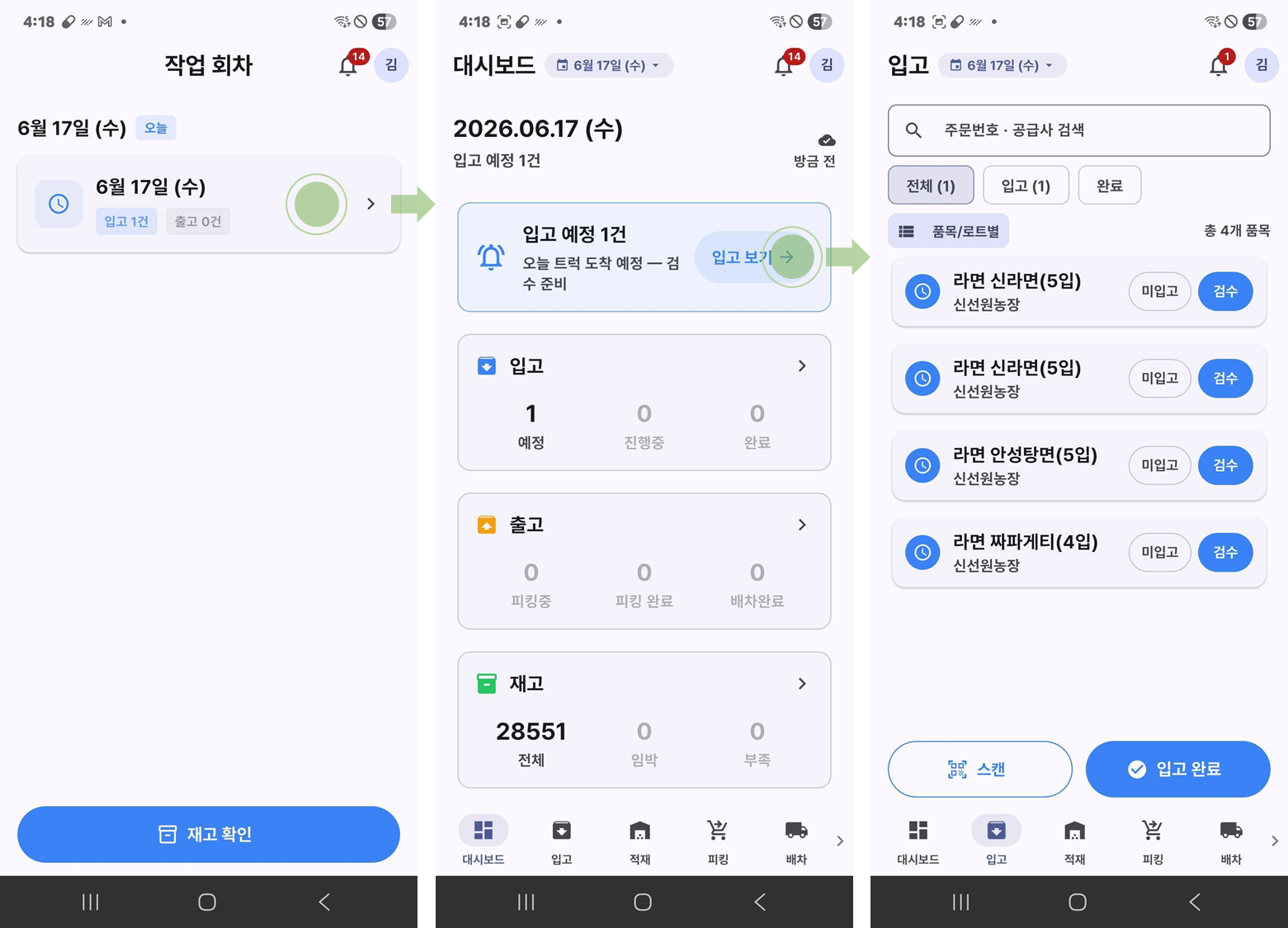
- (모바일 앱) 현장에서는 모바일 앱으로 검수합니다. 〔대시보드〕에서 오늘 입고 예정 건의 〔입고 보기〕를 누르면 입고 목록이 열립니다.
- (모바일 앱) 품목의 〔검수〕를 누르고, 〔바코드 스캔〕 또는 〔직접 입력〕으로 검수합니다. 바코드를 스캔하면 실제 수량·바코드 번호·유통기한이 자동으로 채워집니다. 확인 후 〔검수 완료〕를 누르면 검수 현황이 올라갑니다.
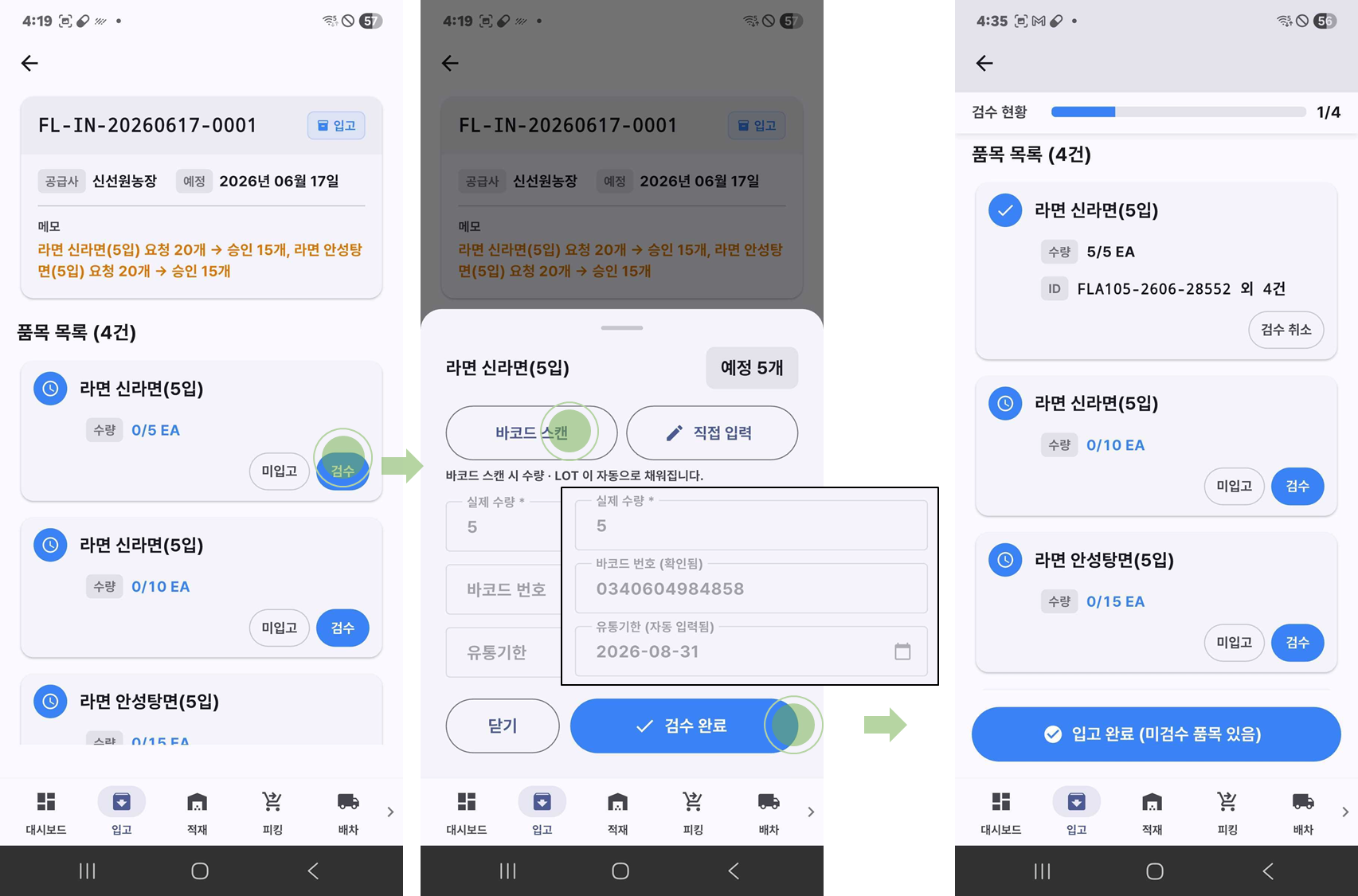
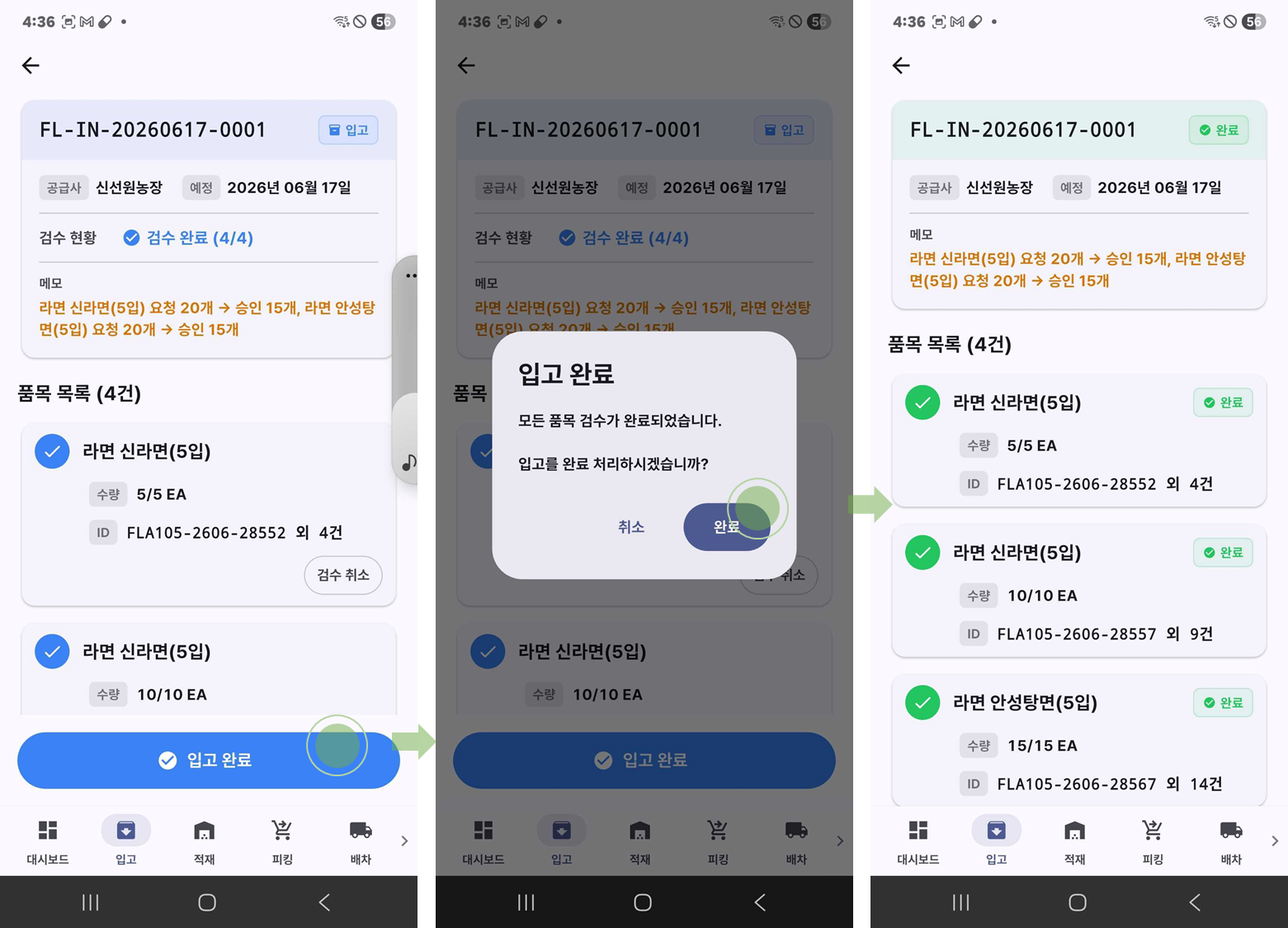
- (모바일 앱) 모든 품목 검수가 끝나면 〔입고 완료〕를 누르고, 확인 창에서 〔완료〕를 누릅니다. 품목별로 재고번호(ID)가 부여되고 상태가 완료로 바뀝니다.
주의 미달(부족)이나 초과가 있으면 경고 창에서 내용을 확인하고 진행합니다. 정상분을 먼저 입고 처리하고, 문제 물량만 따로 둘 수 있습니다.
- (PC) 〔입고관리〕에서 완료 상태와 검수 진행률(예: 4/4 품목 100%)을 확인합니다. 검수 내용을 고쳐야 하면 〔처리내역 수정〕으로 수정 상태로 바꾼 뒤, 고칠 품목을 〔검수 취소〕하고 다시 검수합니다. 검수를 취소한 품목은 재고에서도 빠집니다.
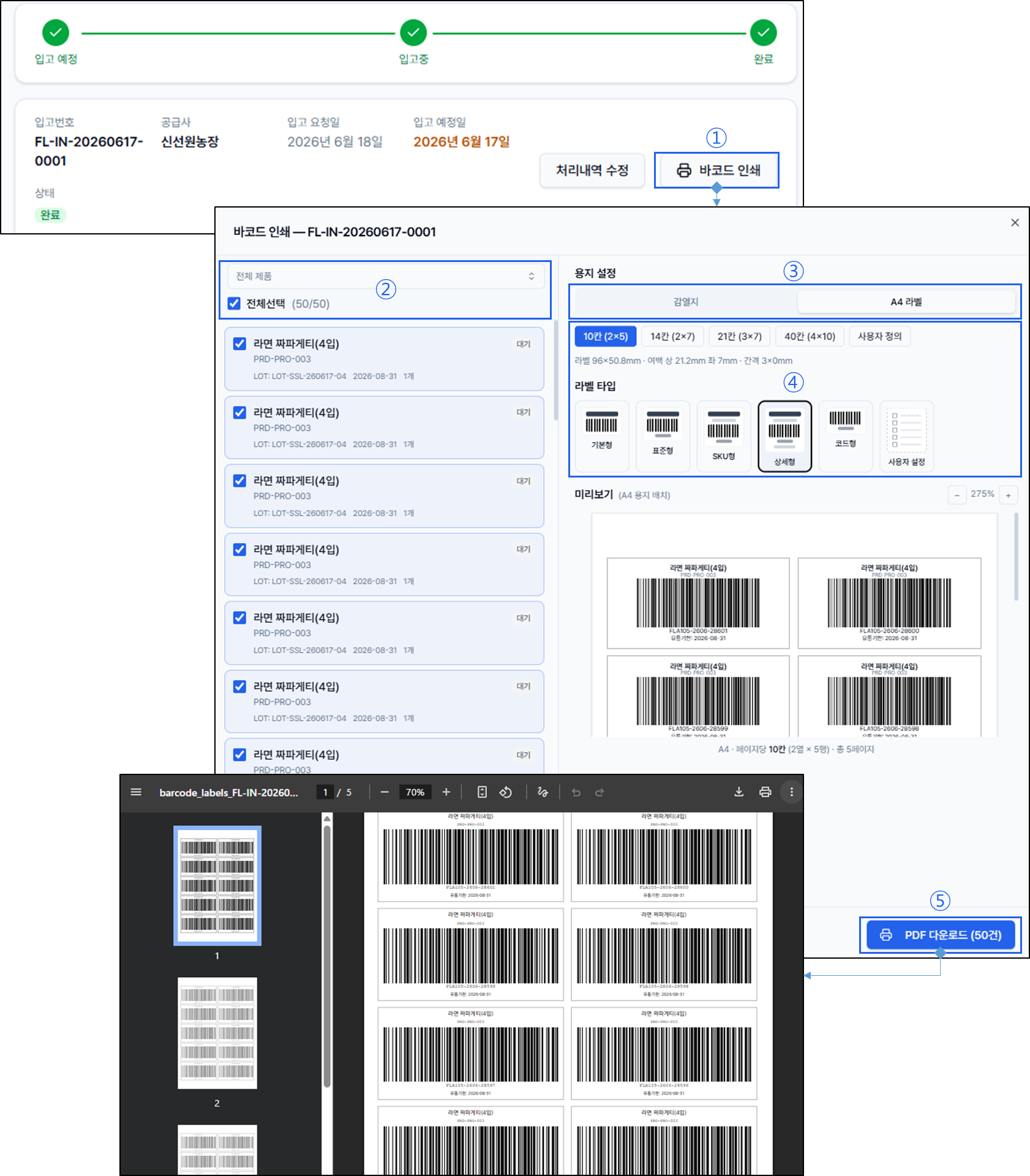
- 입고 상세에서 〔바코드 인쇄〕를 누르고, 인쇄할 품목을 선택한 뒤 용지(감열지·A4 라벨·칸 수)와 라벨 타입(기본형·표준형·SKU형·상세형·코드형)을 골라 PDF로 다운로드·인쇄합니다. 이어서 〔적재하러 가기〕로 ‘적재’로 넘어갑니다.
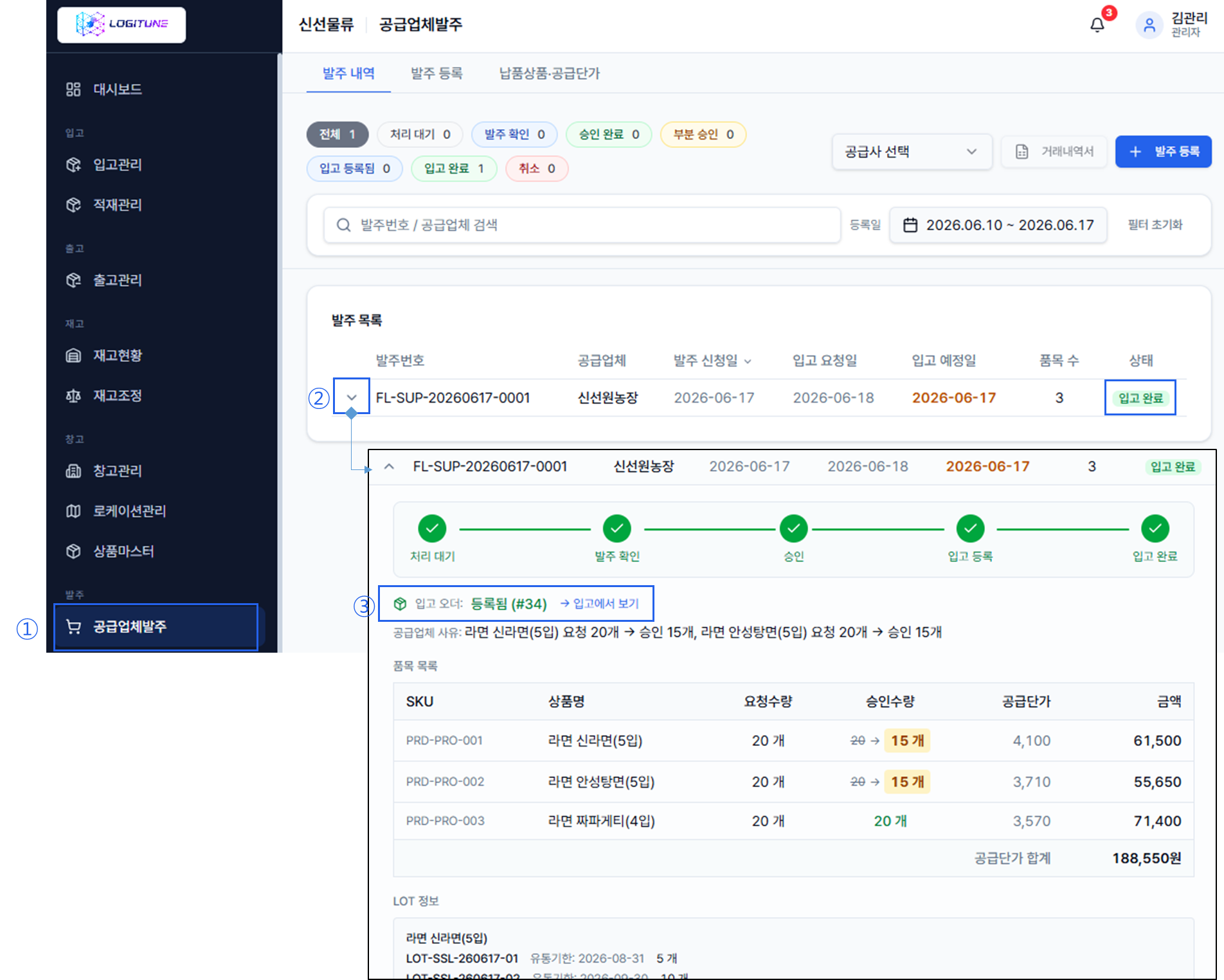
- (참고) 발주 쪽에서 입고 건을 바로 찾고 싶을 때는, 〔공급업체 발주〕 - 〔발주 내역〕에서 입고 완료된 발주를 펼칩니다. 상세 상단에 〔입고 오더: 등록됨 (#번호) → 입고에서 보기〕 링크가 표시되고, 누르면 그 발주에 연결된 입고관리의 입고 처리 내역으로 바로 이동합니다.
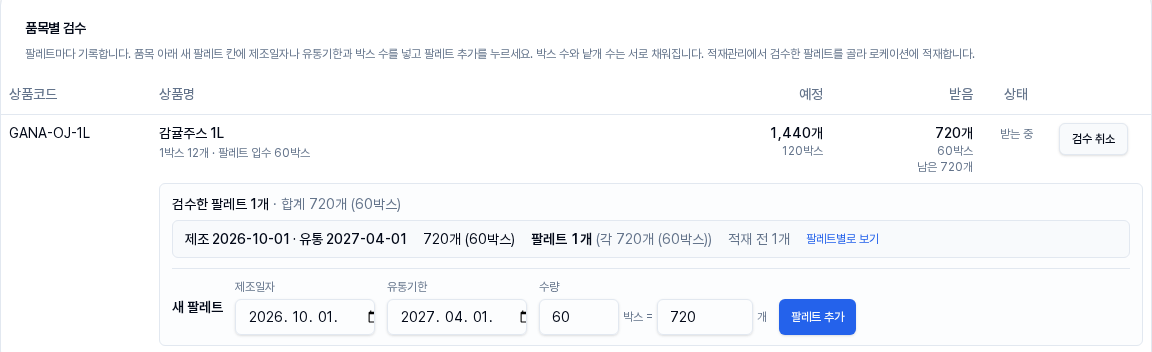
일부인 관리 고객사 검수 — 팔레트마다
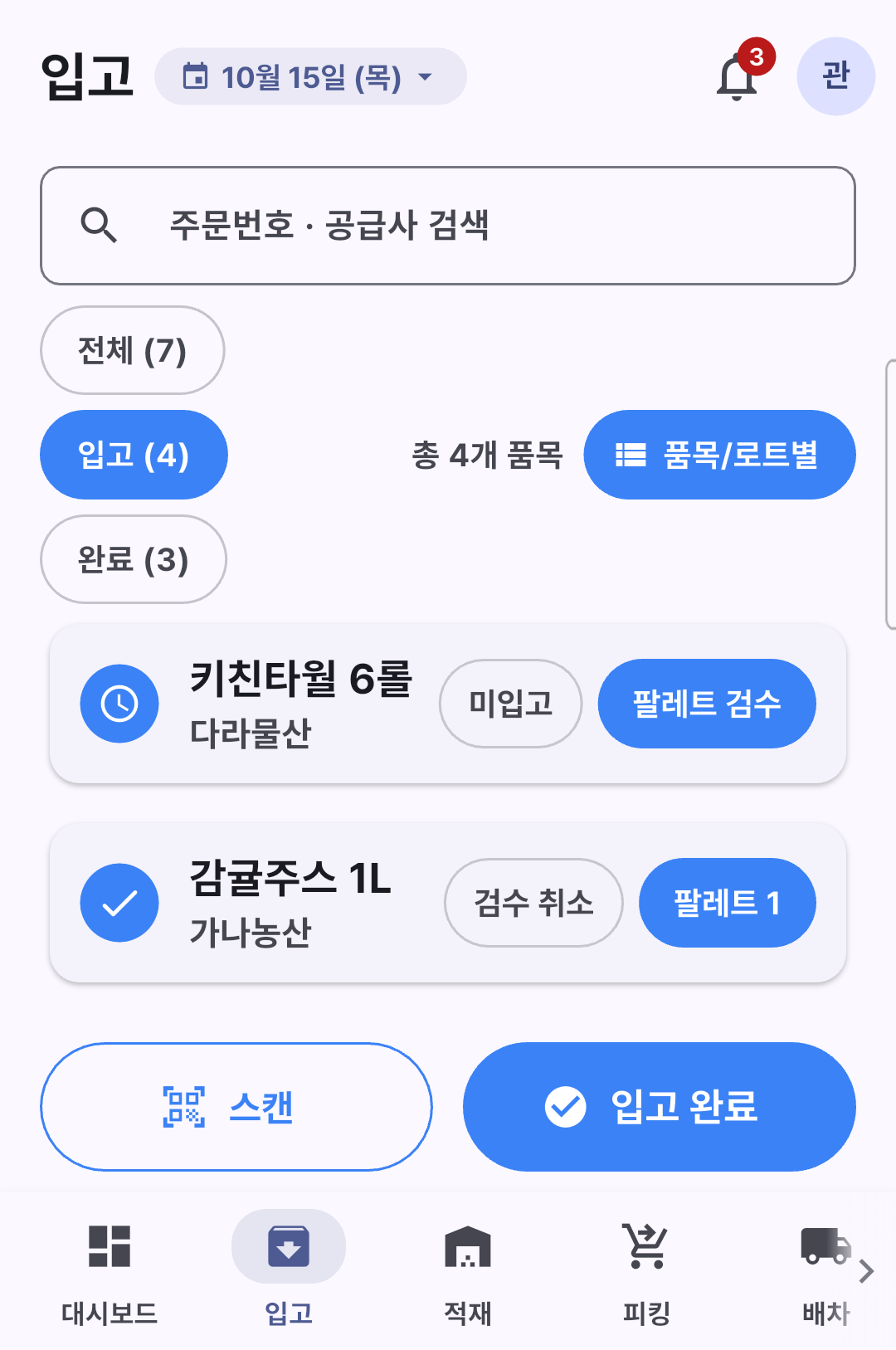
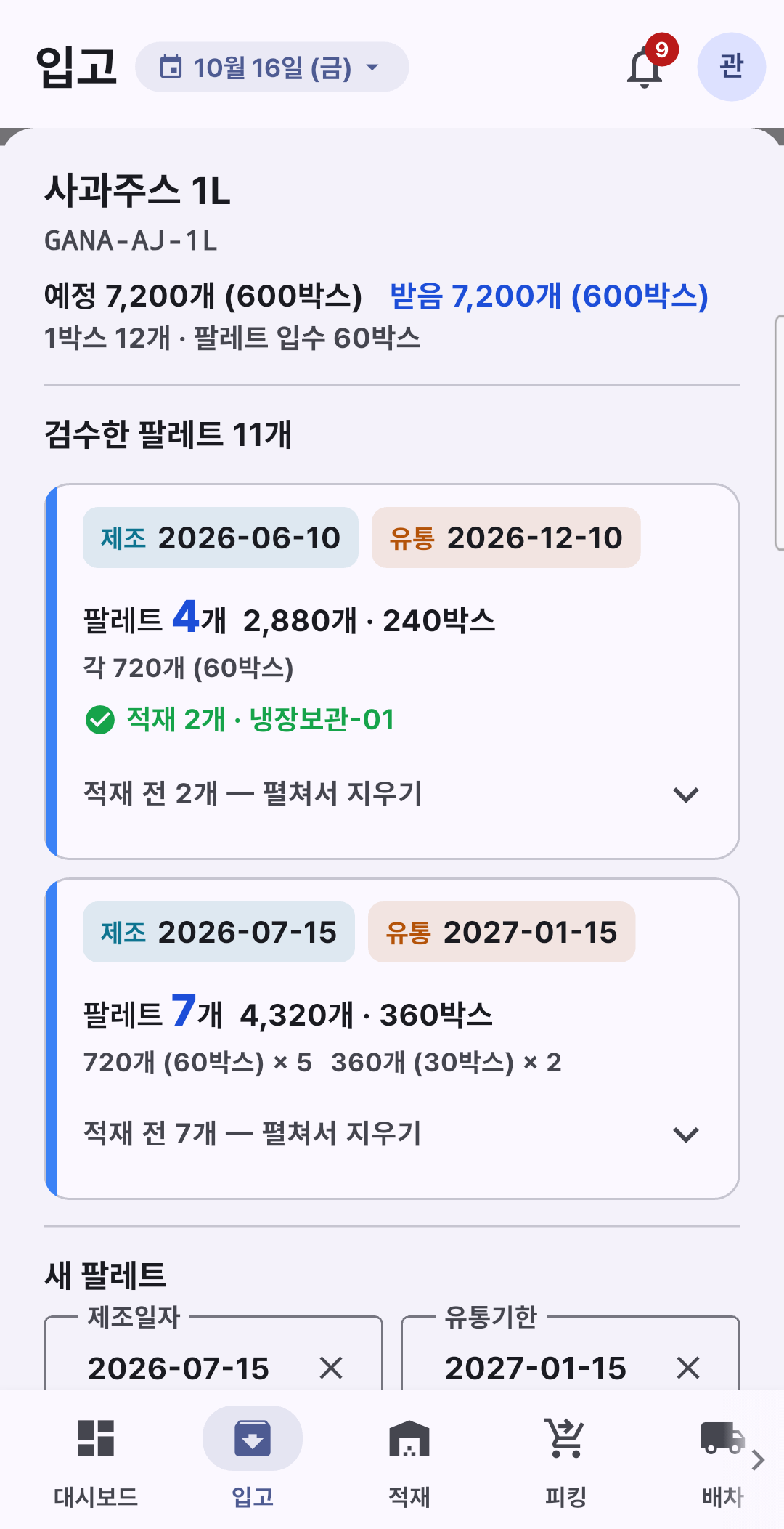
일부인 관리 고객사의 품목은 바코드를 발급하지 않고 박스 수로 검수합니다. 품목 아래 〔새 팔레트〕 칸에 제조일자나 유통기한과 박스 수(또는 낱개 수)를 넣고 〔팔레트 추가〕를 누르면 검수한 팔레트가 쌓이고, 받은 수량은 팔레트 합계가 됩니다. 박스 수와 낱개 수는 서로 채워지고, 다음 팔레트 칸에는 앞 팔레트의 날짜와 팔레트 입수(한 팔레트 당 박스 개수)가 미리 채워집니다. 검수한 팔레트는 제조일자 · 유통기한별로 묶여 수량 · 팔레트 수(팔레트당 양) · 적재 현황이 한 줄로 보이고, 적재 전 팔레트는 〔팔레트별로 보기〕를 눌러 지울 수 있습니다. 더해서 예정 수량을 넘게 되면 확인 창이 뜹니다. 예정 수량을 다 받으면 칸이 접히며, 더 받으면 〔팔레트 더 추가〕로 넣습니다. 팔레트(일부인 없음) 고객사는 날짜 칸 없이 박스 수만 넣습니다. 바코드 인쇄 대상에서는 빠지고, 검수가 끝나면 ‘적재’에서 검수한 팔레트를 골라 적재합니다.
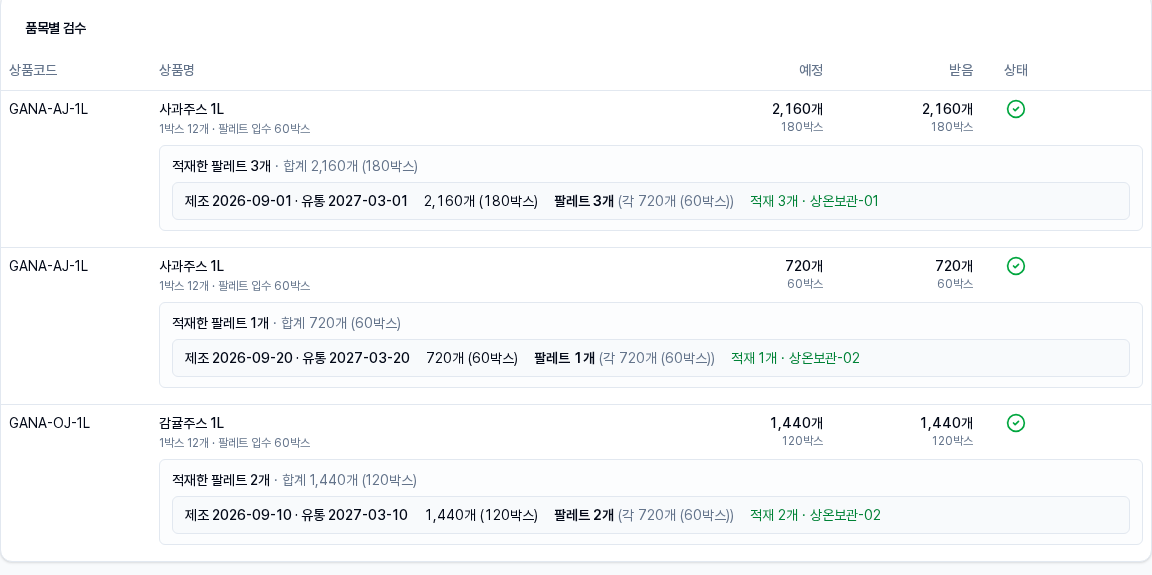
적재까지 마치면 날짜 묶음마다 적재한 팔레트 수와 로케이션이 보입니다.
(모바일 앱) 〔입고〕 화면에서 품목의 〔팔레트 검수〕를 누르거나, 하단 〔스캔〕으로 박스 바코드(상품코드)를 찍으면 팔레트 검수 창이 열립니다. 같은 상품이 여러 입고 건에 있으면 어느 건인지 먼저 고릅니다. 제조일자 · 유통기한과 박스 수를 확인하고 〔팔레트 추가〕를 누릅니다. 검수한 팔레트는 날짜별 묶음으로 보이고, 예정보다 많아지면 확인 창이 뜹니다.