일일 업무 · 모바일 앱
입고 검수 (모바일 앱)
PC에서 만든 입고 예정 건을 현장에서 바코드로 검수하고 입고를 끝냅니다. 앱의 처리 결과는 PC에 즉시 반영됩니다.
이런 상황
공급업체가 보낸 물건이 창고 앞에 도착했습니다.
PC로 돌아가지 않고 현장에서 폰으로 수량과 유통기한을 확인해 입고를 끝냅니다.
1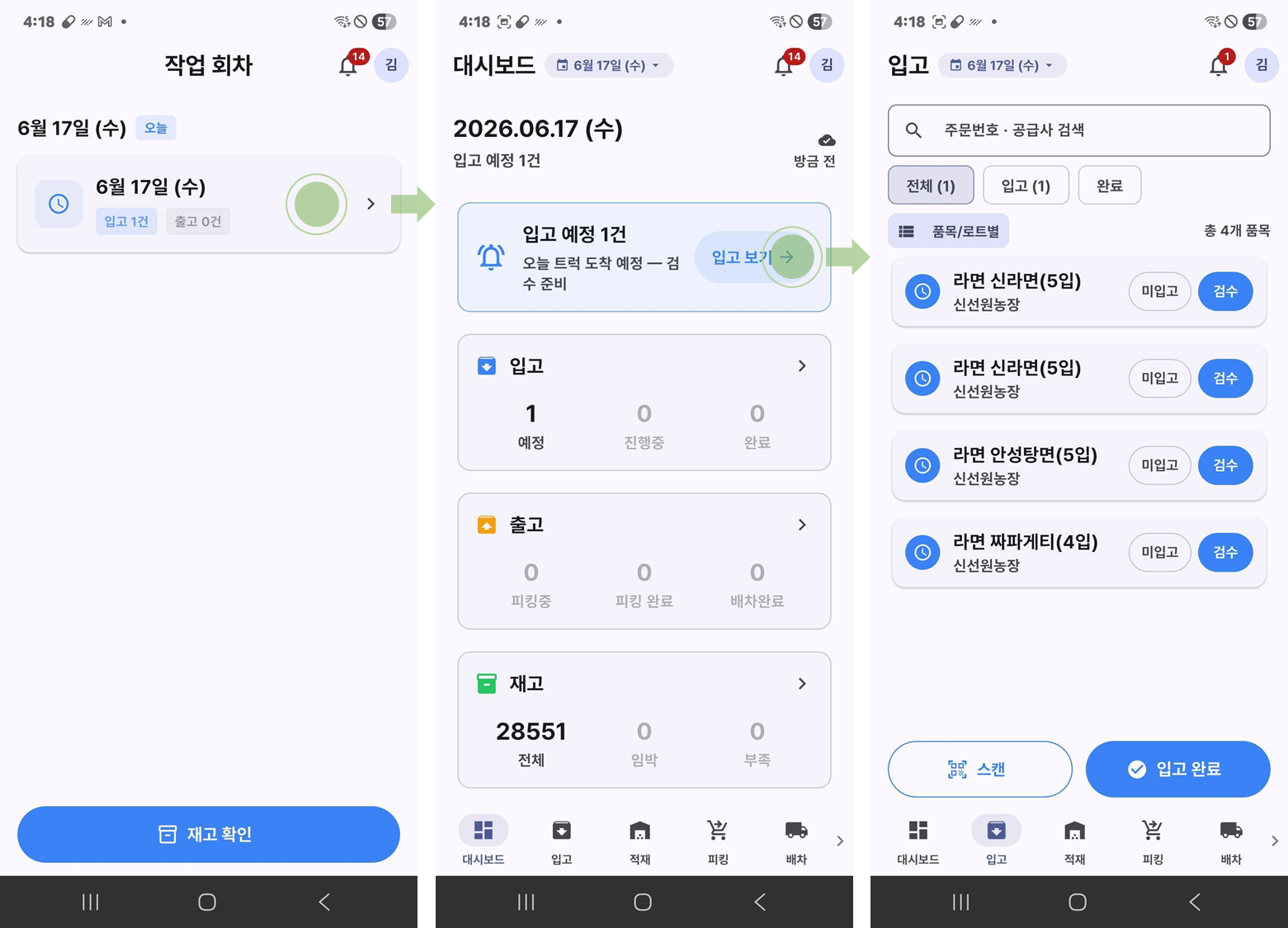
입고 목록 열기
- 대시보드 › 입고 보기
- 오늘 입고 예정 건이 모여 있습니다. 처리할 건을 고릅니다.
2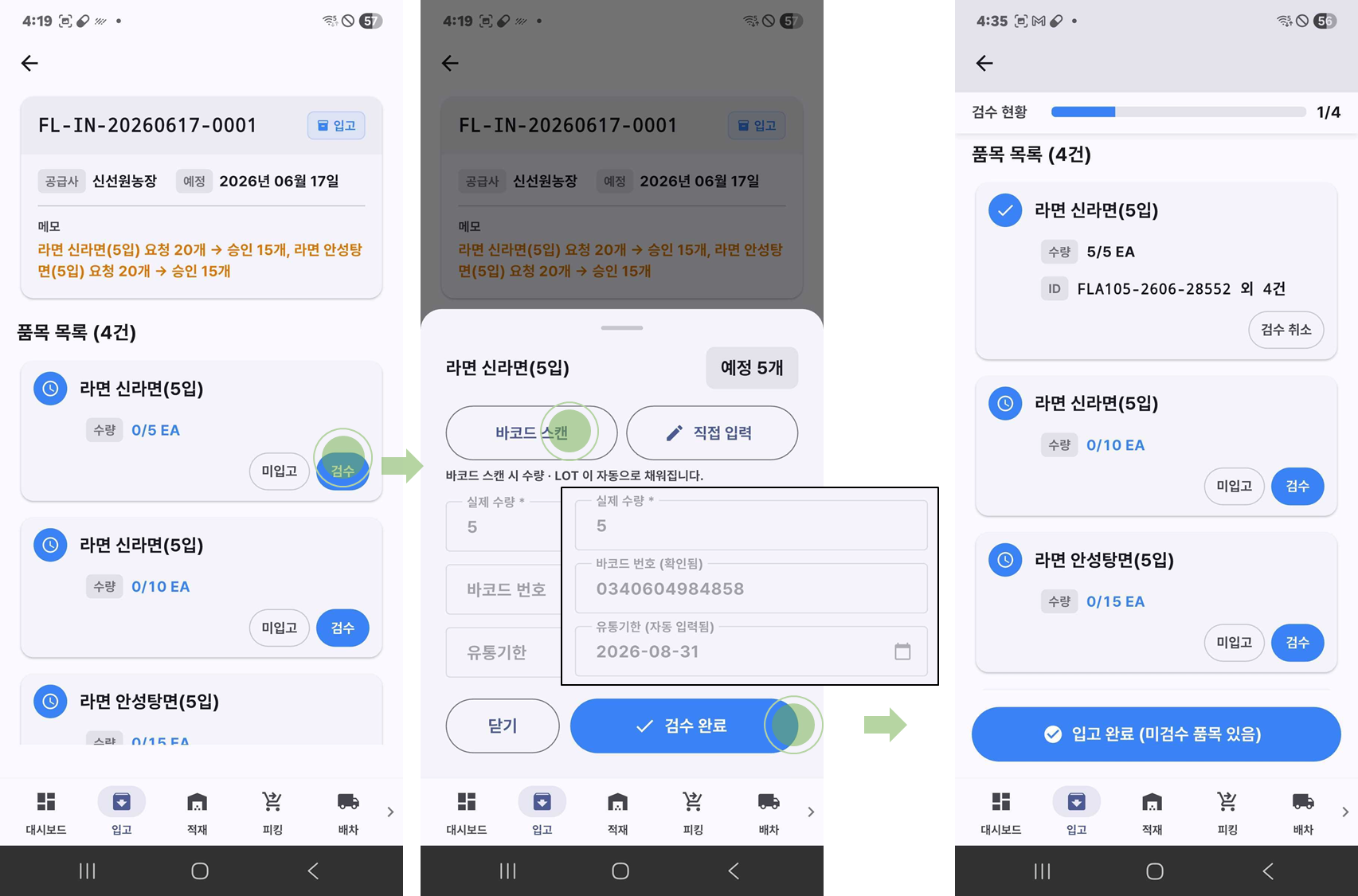
바코드 검수
- 품목 › 검수 › 바코드 스캔
- 라벨을 찍으면 바코드 번호와 유통기한이 자동으로 채워집니다. 실제 수량만 확인해 넣습니다.
- 라벨이 없거나 읽히지 않으면 직접 입력합니다.
- 품목마다 검수 완료를 누릅니다.
3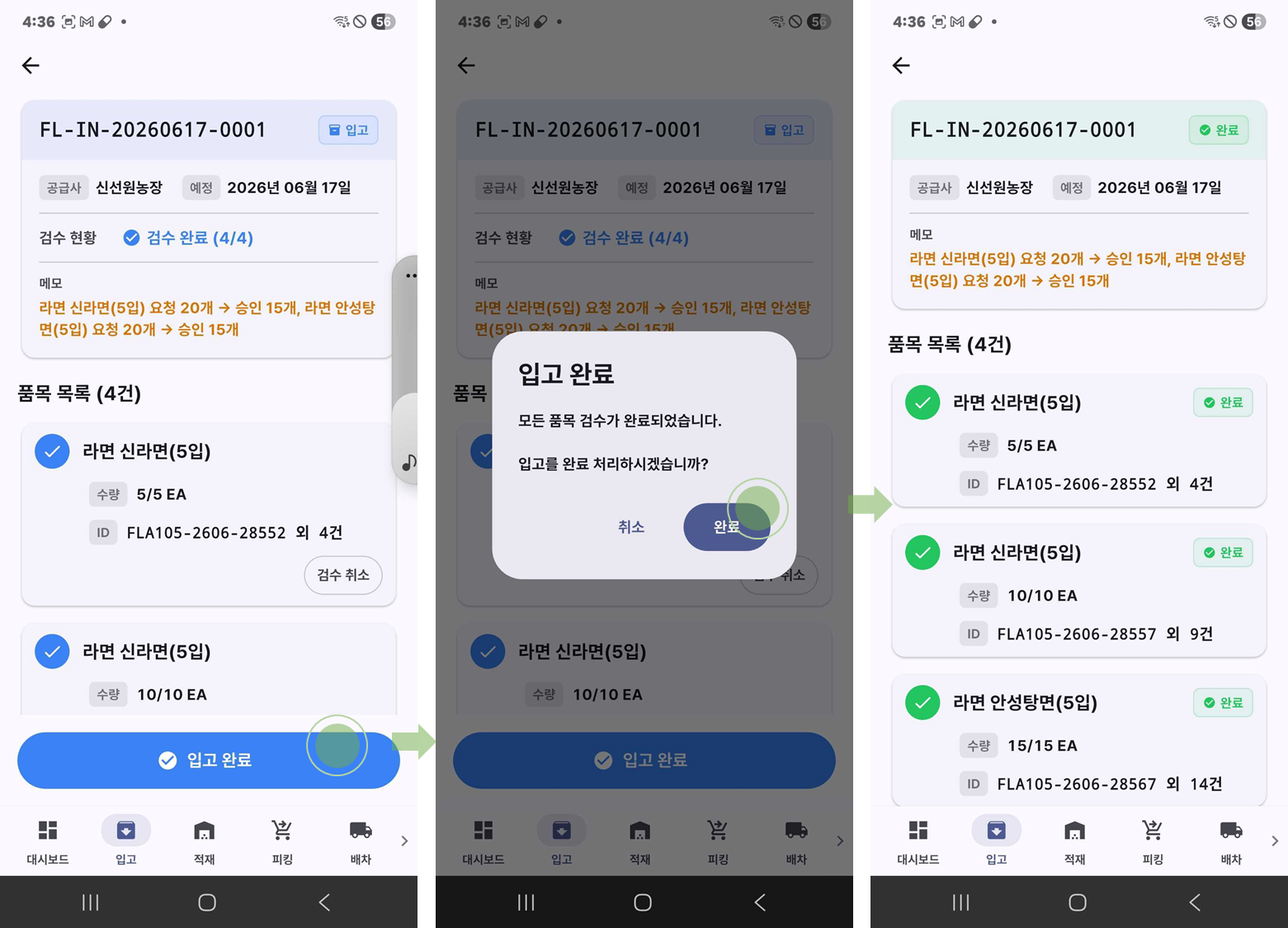
입고 완료
- 입고 상세 › 입고 완료 › 완료
- 모든 품목을 검수한 뒤 누릅니다. 예정 수량과 다르면 경고 창이 뜨니 내용을 확인하고 진행합니다.
- 완료하면 재고번호가 부여되고 상태가 완료로 바뀝니다.
- → 입고·검수 상세 절차
일부인 관리 고객사 품목 — 팔레트 검수 · 적재
1입고 목록 — 팔레트 검수 버튼 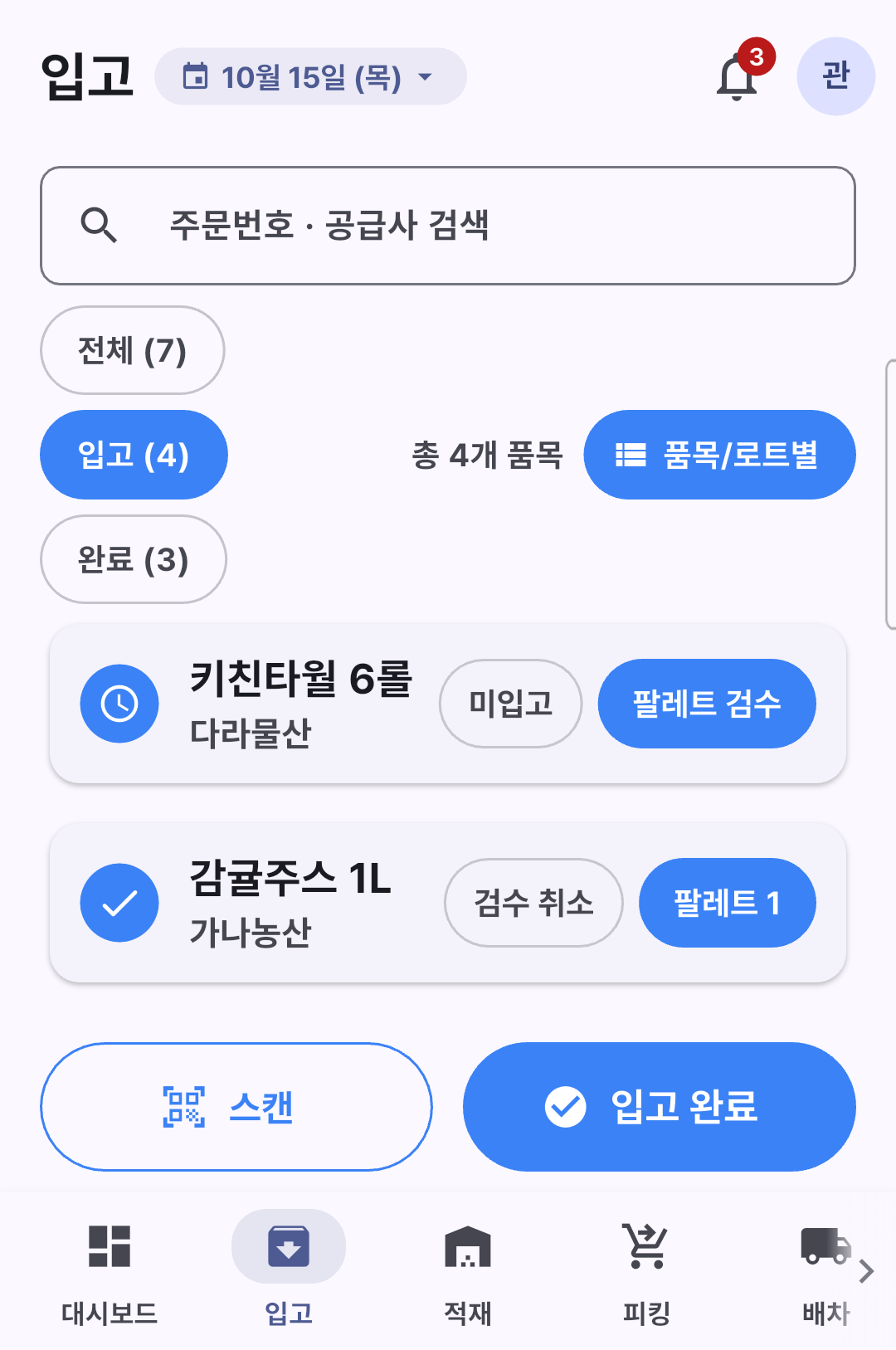
팔레트 검수 창 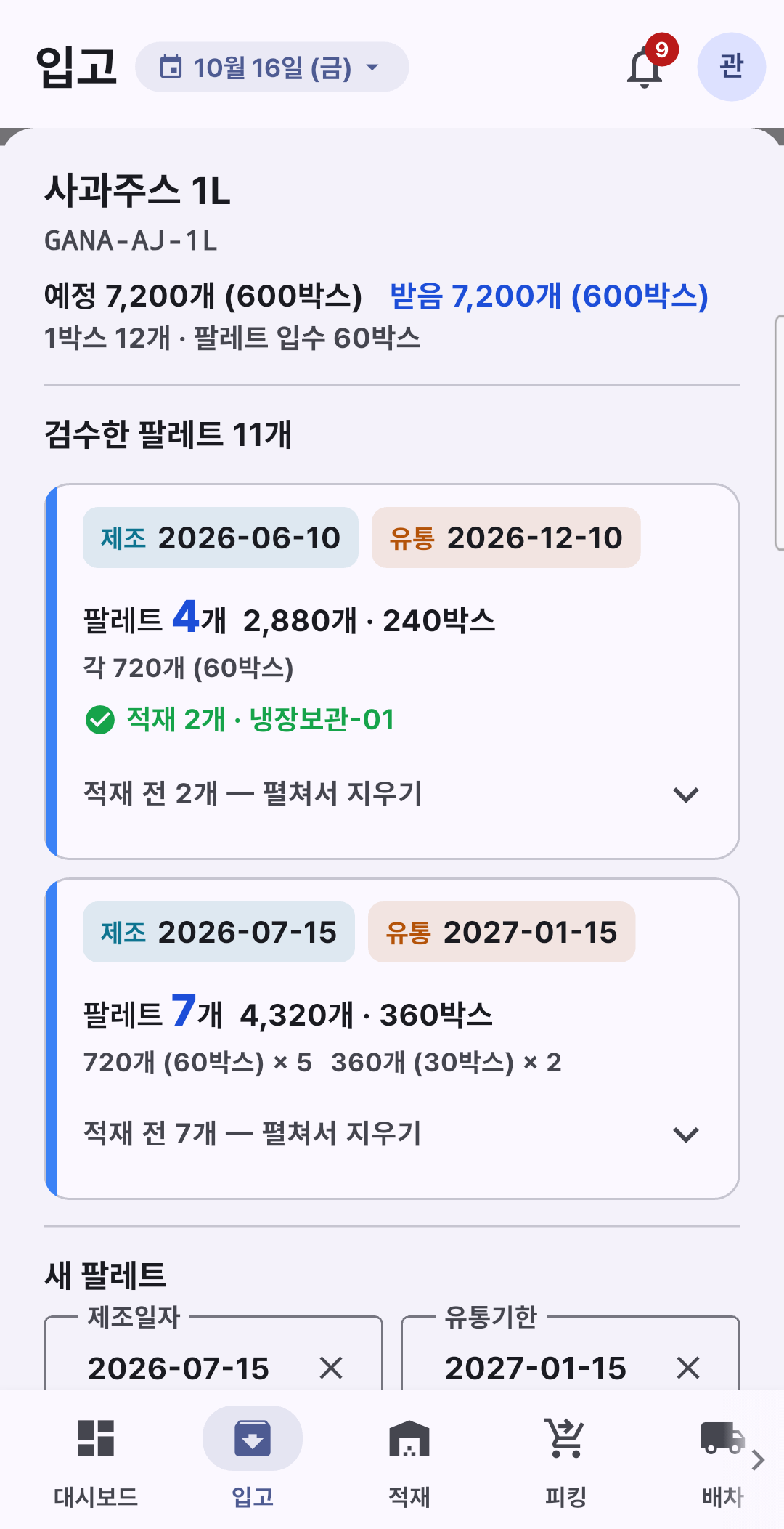
팔레트 검수
- 입고 › 팔레트 검수 / 스캔
- 품목의 〔팔레트 검수〕를 누르거나, 하단 〔스캔〕으로 박스 바코드(상품코드)를 찍으면 팔레트 검수 창이 열립니다.
- 팔레트마다 제조일자 · 유통기한과 박스 수를 확인하고 〔팔레트 추가〕를 누릅니다. 검수한 팔레트는 날짜별 묶음으로 보입니다.
- 팔레트(일부인 없음) 고객사는 날짜 칸 없이 박스 수만 넣습니다.
2적재 화면 — 검수한 팔레트 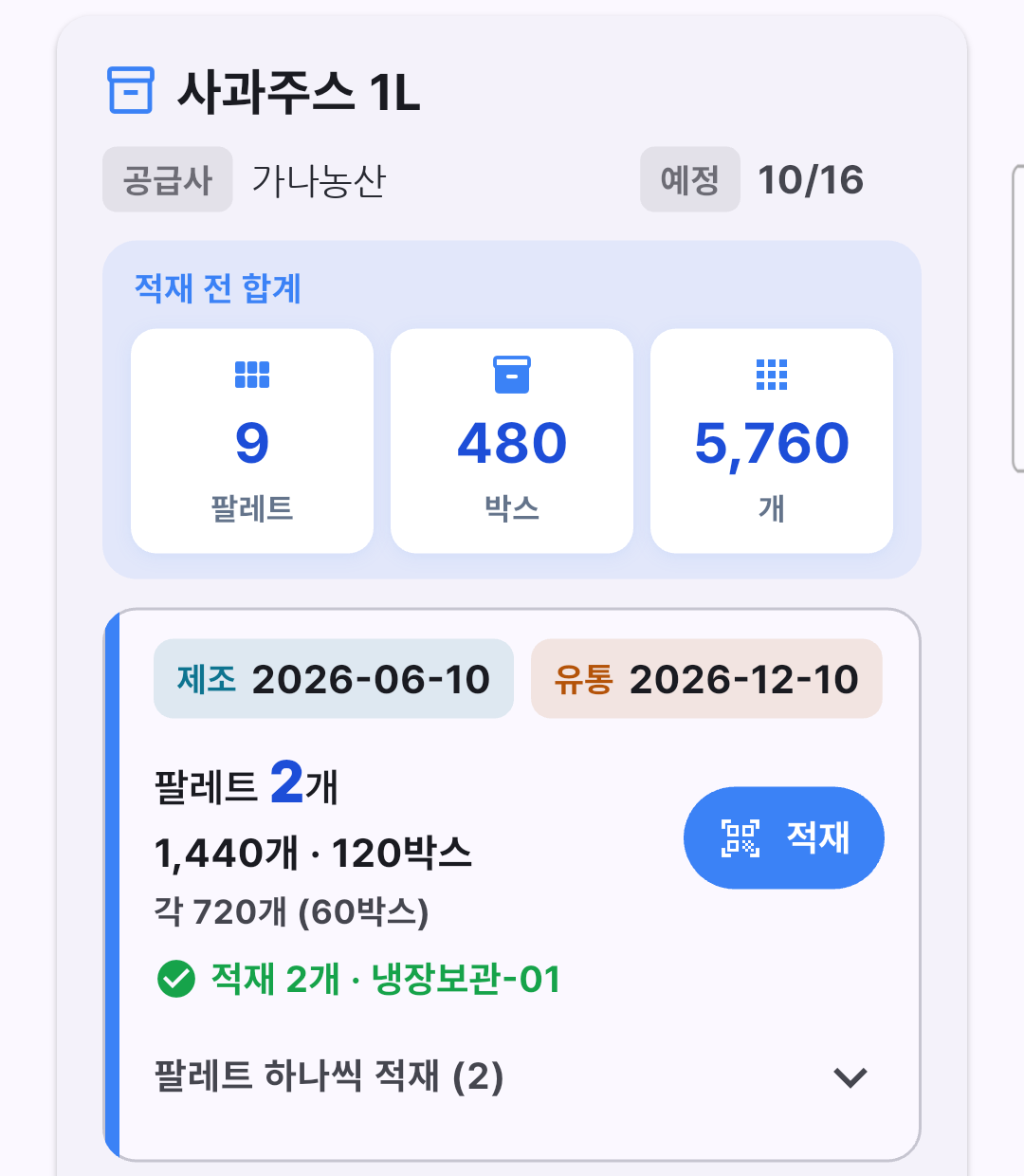
적재 확인 — 넣을 팔레트 수 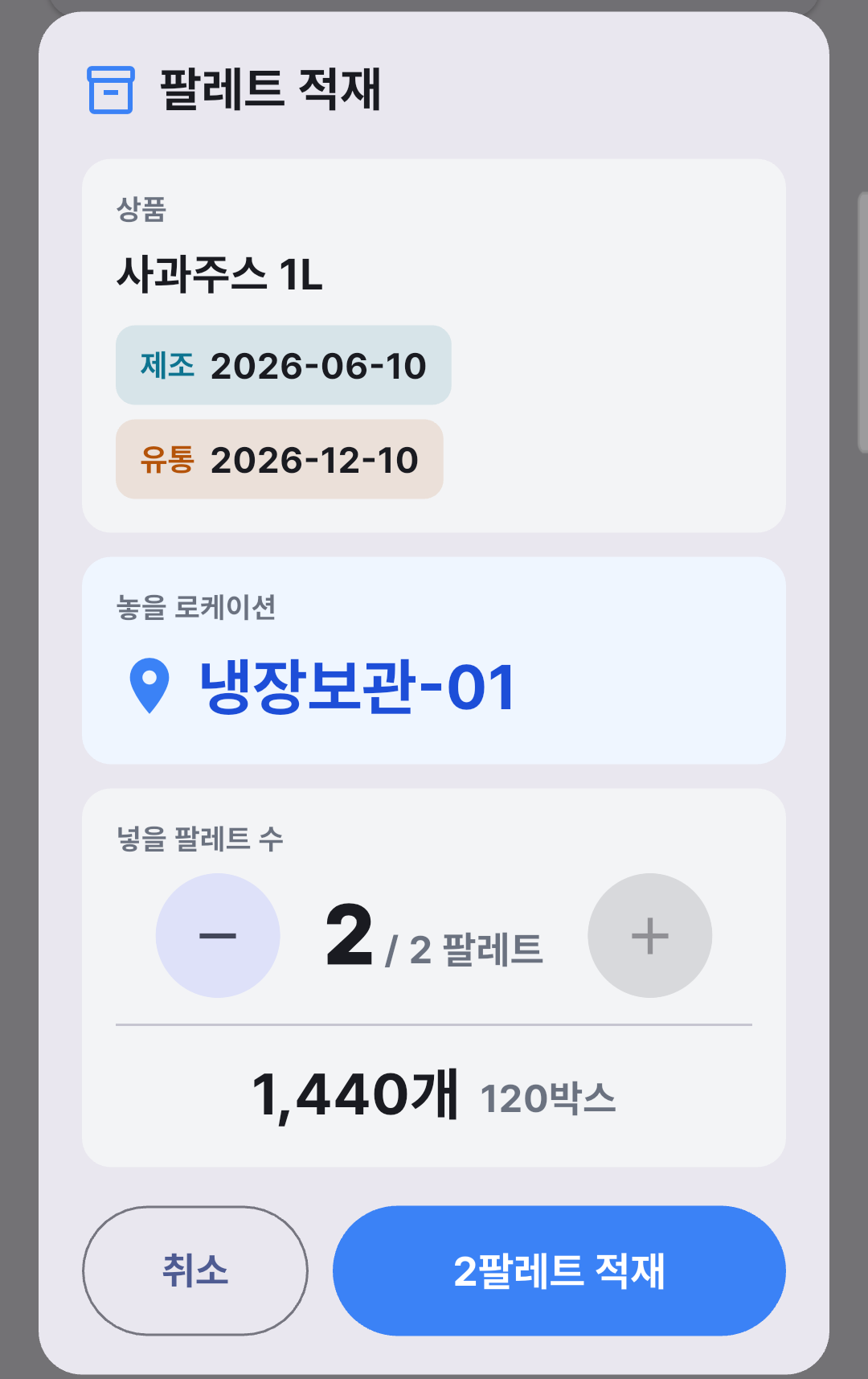
팔레트 적재
- 적재 › 팔레트 › 적재
- 적재 전 합계(팔레트 · 박스 · 낱개)와 날짜별 묶음이 보입니다. 묶음의 〔적재〕를 누르고 로케이션 라벨(QR)을 찍습니다.
- 라벨이 없으면 〔로케이션 목록에서 고르기〕로 고르고, 확인 창에서 넣을 팔레트 수를 고릅니다.
- → 적재
막히면
- 입고 목록이 비어 있다오늘 예정된 입고가 없음 · 날짜를 바꿔 확인
- 수량 미달 · 초과경고 창 확인 → 실제 받은 수량으로 진행
- 적재할 로케이션 라벨이 없다로케이션관리 › 로케이션 라벨에서 QR 라벨 인쇄 · 앱에서는 로케이션 목록에서 고르기
- 박스를 찍어도 팔레트 검수 창이 안 열린다박스 바코드와 상품코드가 다름 · 또는 오늘 입고 예정이 아님 → 품목의 〔팔레트 검수〕로 열기